Hilfe
Antworten zu Profil, Eltern-Funktionen, Schule und zum Zeitlernen selbst.
Hier findest du in vier Abschnitten alles Wichtige, um Zeitlernen für dich und deine Kinder optimal zu nutzen. Mit Bildern direkt aus der App zeigen wir dir Schritt für Schritt, wie alles funktioniert. Wähle einfach den Bereich, der dich interessiert.
Mein Profil
In den Einstellungen passt du dein Konto an: Anzeigename, Avatar, Nutzungs-Art, Sprache, Benachrichtigungen und Sicherheit. Du erreichst die Einstellungen jederzeit oben rechts über dein Avatar-Menü.
Anzeigename & Avatar
Unter „Profil“ legst du fest, wie du in der App heisst. Ein Avatar-Bild kannst du hochladen oder eine Profilfarbe aus der Pastell-Palette wählen, die Farbe erscheint dann hinter deinen Initialen. Genau dieselbe Palette steht auch für deine Kinder zur Verfügung.
Nutzung: privat oder Schule
Im Tab „Nutzung“ legst du fest, wofür du Zeitlernen hauptsächlich einsetzt: „Ich bin eine Elternperson“ oder „Ich bin eine Lehrperson“. Die Wahl steuert deine Startseite nach dem Anmelden und ob der Schul-Bereich überhaupt in der Navigation erscheint. Wechseln kannst du jederzeit, deine Kinder und deine Schulen bleiben dabei erhalten.
Sprache & Format
Im Tab „Sprache & Format“ wechselst du zwischen Deutsch, Französisch, Italienisch und Englisch, oder du lässt die App automatisch der Browser-Sprache folgen. Die Wahl gilt für die ganze App und wird im Browser gespeichert: Beim nächsten Besuch ist sie sofort wieder aktiv.
Benachrichtigungen
Unter „Benachrichtigungen“ steuerst du, welche E-Mails du erhalten möchtest, zum Beispiel die Willkommens-E-Mail oder Hinweise zum Konto-Status. Zusätzlich kannst du Browser-Benachrichtigungen aktivieren und früher ausgeblendete Info-Banner wieder einblenden. Sicherheitsrelevante E-Mails (etwa zum Zurücksetzen des Passworts) werden immer zugestellt und lassen sich nicht abschalten.
Sicherheit
Im Tab „Sicherheit“ änderst du dein Passwort und verwaltest deine Login-Anbieter: Du kannst dein Konto zusätzlich mit Google, Microsoft oder Apple verknüpfen und dich künftig mit einem Klick anmelden. Ein starkes, einzigartiges Passwort bleibt trotzdem die wichtigste Grundlage.
Konto verwalten
Möchtest du dein Konto löschen, findest du das im Tab „Konto löschen“ unter der Überschrift „Gefahrenzone“. Beim Löschen verschwinden alle deine Daten unwiderruflich, inklusive Kinderprofile, Lernverlauf und Schul-Zugehörigkeiten. Überlege es dir gut, ein Wiederherstellen ist nicht möglich.
Eltern: Kinder & Lernfortschritt
Als Elternteil kannst du beliebig viele Kinder anlegen, ihre Lernzeiten begleiten und sehen, wo sie schon sicher sind und wo noch geübt werden darf. Alle Eltern-Funktionen findest du im Avatar-Menü unter „Eltern-Dashboard“ und „Meine Kinder“.
Ein Kind erfassen
Öffne „Meine Kinder“ und klicke auf „Kind hinzufügen“. Pflicht ist einzig der Vorname, mehr fragt die App nicht ab; Geburtsjahr und Schlafenszeit sind freiwillig. Ein Avatar-Bild oder eine Pastell-Farbe rundet das Profil ab. Sobald das Kind angelegt ist, erscheint es im Kind-Wechsler oben in der App.
Zwischen Kindern wechseln
Oben in der Navigation steht das aktive Kind. Über das Auswahlfeld wechselst du blitzschnell zu einem anderen Kind, die Spiele, der Fortschritt und die Auswertungen passen sich sofort an. So kann jedes Kind unter seinem eigenen Namen üben.
Schlafenszeit einstellen
Wenn du beim Kind eine Schlafenszeit hinterlegt hast, zeigt „Mein Zuhause“ am Abend eine freundliche Gute-Nacht-Karte mit Countdown bis zum Schlafengehen. Das hilft Kindern, ein Gefühl für Zeit im Tagesablauf zu entwickeln, ganz ohne Druck.
Lernfortschritt verstehen
Das Eltern-Dashboard zeigt pro Kind sechs Kennzahlen: Lernzeit gesamt, Anzahl Sessions, Quiz-Genauigkeit, aktive Tage, Übungs-Serie (Streak) und letzte Aktivität. Die Heatmap „Lernstand pro Uhrzeit“ zeigt grün, welche Zeiten sicher sitzen, und rot, welche noch unsicher sind. Die Liste „Schwierigste Uhrzeiten“ verrät, wo gezielt geübt werden kann.
Zeitraum & Filter
Über den Zeitraum-Filter wählst du zwischen den letzten 7, 30 oder 90 Tagen, einem Schuljahr oder „Gesamt“. So siehst du sowohl den aktuellen Trend als auch die Gesamt-Entwicklung deines Kindes.
Schul-Portal-Link
Falls dein Kind über eine Schule lernt, bekommst du von der Lehrperson einen persönlichen Portal-Link mit Codewort. Damit kann sich dein Kind ohne Konto auf einem Tablet oder Computer anmelden, ideal für Hausaufgaben oder gemeinsames Üben am Familien-Tablet.
Schule: Funktionsübersicht
Schulen können in Zeitlernen Klassen anlegen, Lehrpersonen einladen, Kinder erfassen und jedem Kind einen eigenen Lern-Zugang geben. Ob der Schul-Bereich sichtbar ist, hängt von deiner Nutzungs-Art ab: Er erscheint, sobald in den Einstellungen unter „Nutzung“ die Option „Ich bin eine Lehrperson“ gewählt ist oder du bereits zu einer Schule gehörst.
Schul-Bereich finden
Als Lehrperson landest du nach dem Anmelden direkt in „Meine Schulen“. Auf grossen Bildschirmen wechselst du oben rechts über die Bereichs-Pille zwischen „Private Nutzung“ und „Meine Schulen“, im Avatar-Menü stehen beide Ziele unter „Bildungseinrichtung“, und auf dem Handy findest du sie an derselben Stelle im Profil-Menü. Ist „Ich bin eine Elternperson“ eingestellt und gehörst du noch keiner Schule an, bleibt der Schul-Bereich ausgeblendet. Er erscheint wieder, sobald du in den Einstellungen unter „Nutzung“ auf „Ich bin eine Lehrperson“ wechselst oder dich eine Schule per E-Mail einlädt. Wer bereits eine Schule hat, behält den Zugang in jedem Fall, auch mit der privaten Nutzungs-Art.
Schule erstellen
Unter „Meine Schulen“ klickst du auf „Schule erstellen“ und gibst Name, Adresse, Primärsprache und Land ein. Sobald die Schule angelegt ist, bist du automatisch deren Administrator und kannst weitere Personen einladen.
Klassen anlegen
Im Schul-Detail im Tab „Klassen“ legst du beliebig viele Klassen an (z. B. „3a“) und ergänzt optional die Stufe. Klassen lassen sich später bearbeiten, deaktivieren oder löschen. Pro Klasse gilt ein Hardlimit von 25 Kindern.
Kinder erfassen
Im Tab „Kinder“ fügst du jedes Kind mit Vor- und Nachname hinzu. Pflicht ist nur der Vorname; ein Geburtsjahr oder ein volles Geburtsdatum kannst du angeben, musst du aber nicht. Bei Bedarf kannst du Foto, Avatar-Farbe und Schlafenszeit hinterlegen. Über die Excel-Vorlage im Tab „Export / Import“ erfasst du auch viele Kinder auf einmal, jede Zeile wird vor dem Import einzeln zur Kontrolle angezeigt.
Team & Lehrpersonen einladen
Im Tab „Team“ siehst du alle Personen, die Zugriff auf die Schule haben. Über „Person einladen“ verschickst du eine E-Mail-Einladung mit Rolle (Administrator oder Lehrperson). Lehrpersonen verwalten Klassen und Kinder, können aber keine Stammdaten oder Rollen ändern.
Lernportal & Codewörter
Im Tab „Lernportal“ legst du den Schulcode fest, er bildet die Basis-URL für alle Kinder. Jedes Kind erhält zusätzlich ein eigenes Codewort. Über „Link kopieren“ teilst du die Adresse mit den Eltern oder druckst sie auf Klassen- und Kinder-PDFs.
PDF-Übersichten
Für jede Klasse und jedes Kind kannst du eine PDF mit QR-Code und Codewort herunterladen, ideal zum Ausdrucken und Mitgeben nach Hause. So findet jedes Kind selbständig auf seine Lernseite.
Zeitlernen: So funktioniert's
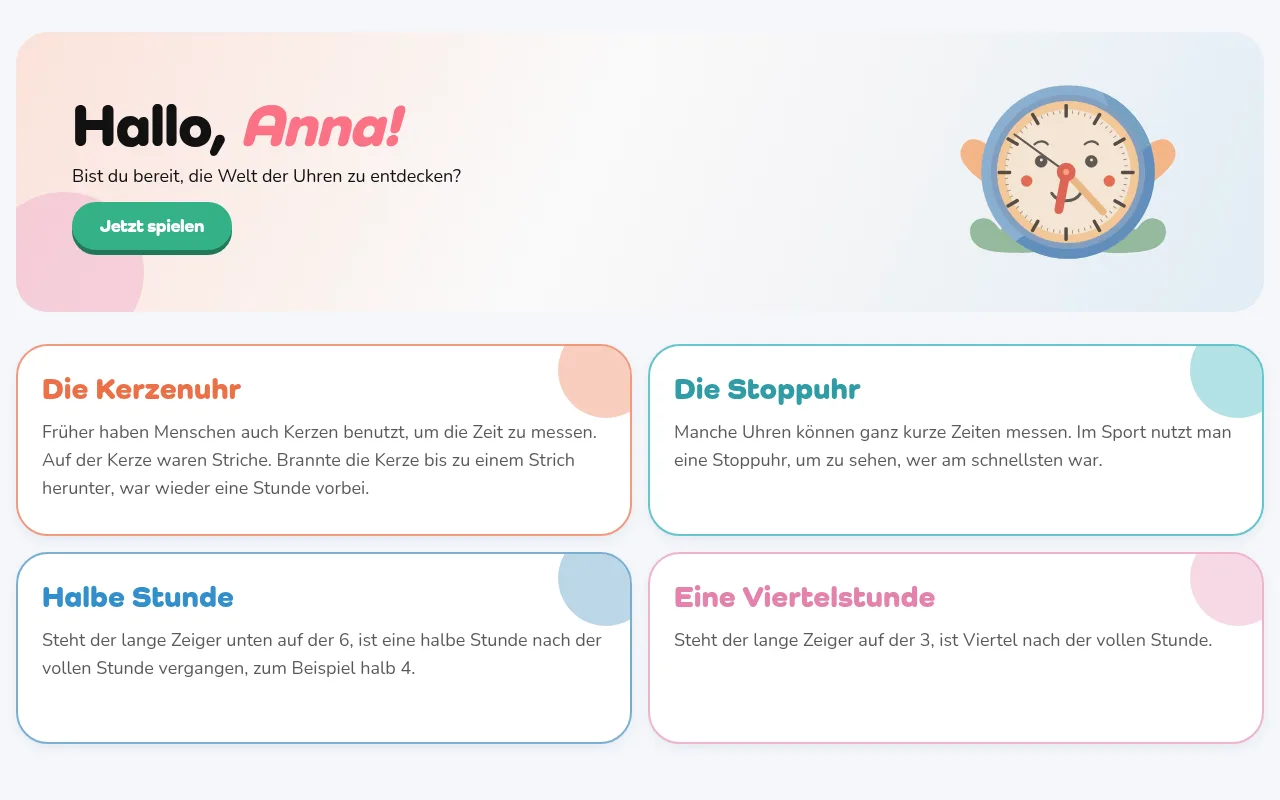
Zeitlernen kombiniert kurze Theorie-Kapitel mit vier spielerischen Übungen, in denen Kinder die analoge Uhr Schritt für Schritt entdecken. In der Navigation heissen die Bereiche „Mein Zuhause“, „Die Uhr Erklärt“ und „Spielend lernen“, hier zeigen wir dir jeden davon mit einem Bild aus der App.
„Mein Zuhause“: die Startseite
Nach dem Anmelden landet dein Kind auf „Mein Zuhause“: eine persönliche Begrüssung, der grosse „Jetzt spielen“-Knopf und kleine Wissens-Karten rund um die Zeit. Hat das Kind eine Schlafenszeit, erscheint hier abends auch die Gute-Nacht-Karte.
„Die Uhr Erklärt“: die Theorie
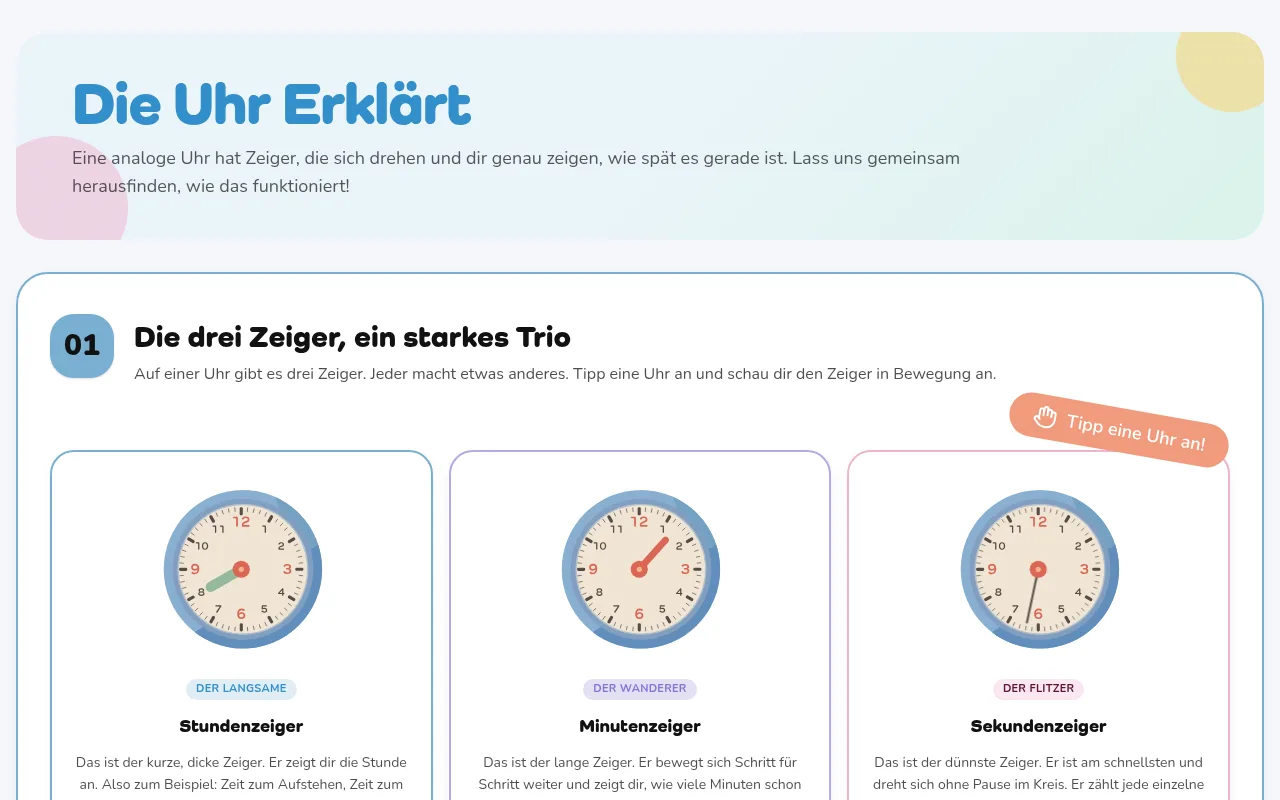
In den Theorie-Kapiteln führen wir Kinder warm und bildreich durch die Welt der Uhr: die drei Zeiger und ihre Aufgaben (mit Uhren zum Antippen!), das Ablesen der vollen, halben und Viertelstunden, der Tagesablauf sowie eine kleine Reise durch die Geschichte der Zeitmessung, von der Sonnenuhr bis zur Taschenuhr. Als Bonus warten „Spannende Uhren der Welt“ wie Big Ben oder die Atomuhr.
„Spielend lernen“: die Spielauswahl
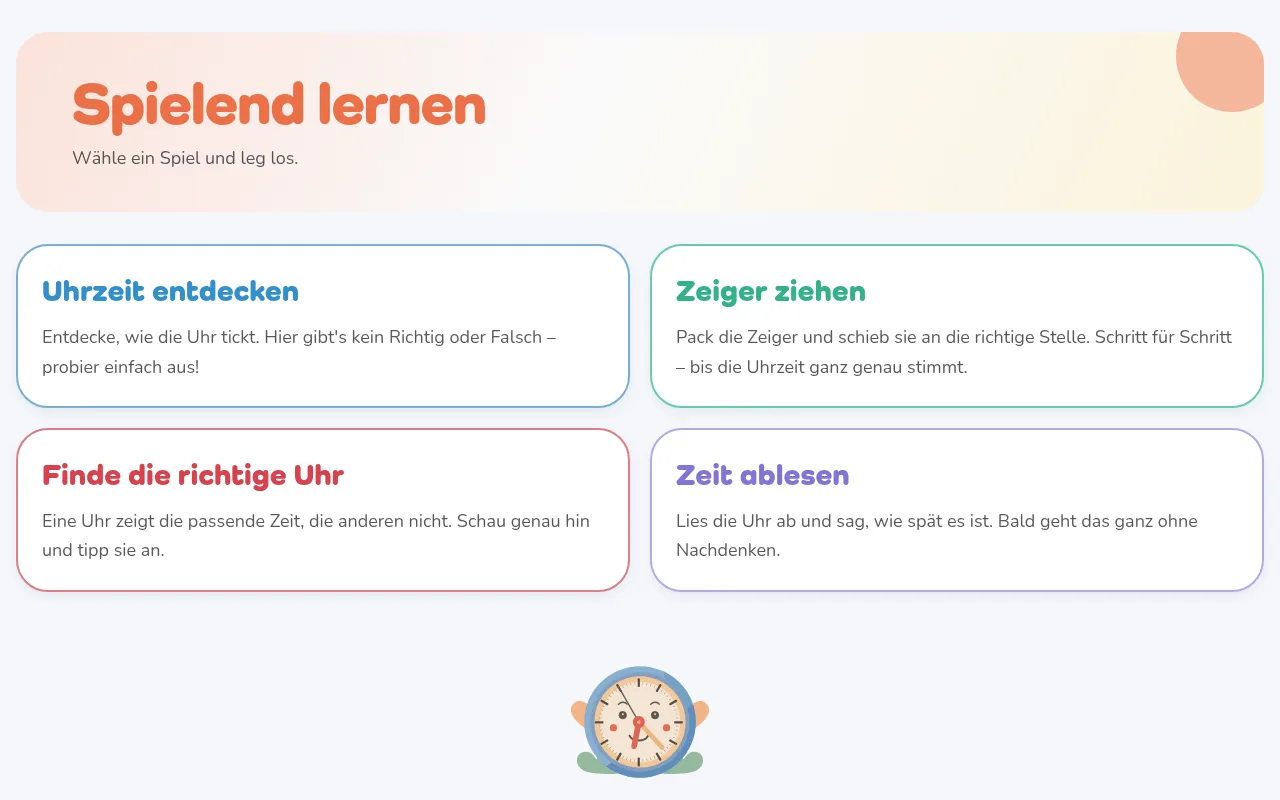
Unter „Spielend lernen“ wählt dein Kind aus vier Übungen: „Uhrzeit entdecken“, „Zeiger ziehen“, „Finde die richtige Uhr“ und „Zeit ablesen“. Weiter unten zeigt eine Live-Uhr die aktuelle Uhrzeit, so verbindet das Kind das Gelernte direkt mit dem Jetzt.
Spiel 1: Uhrzeit entdecken
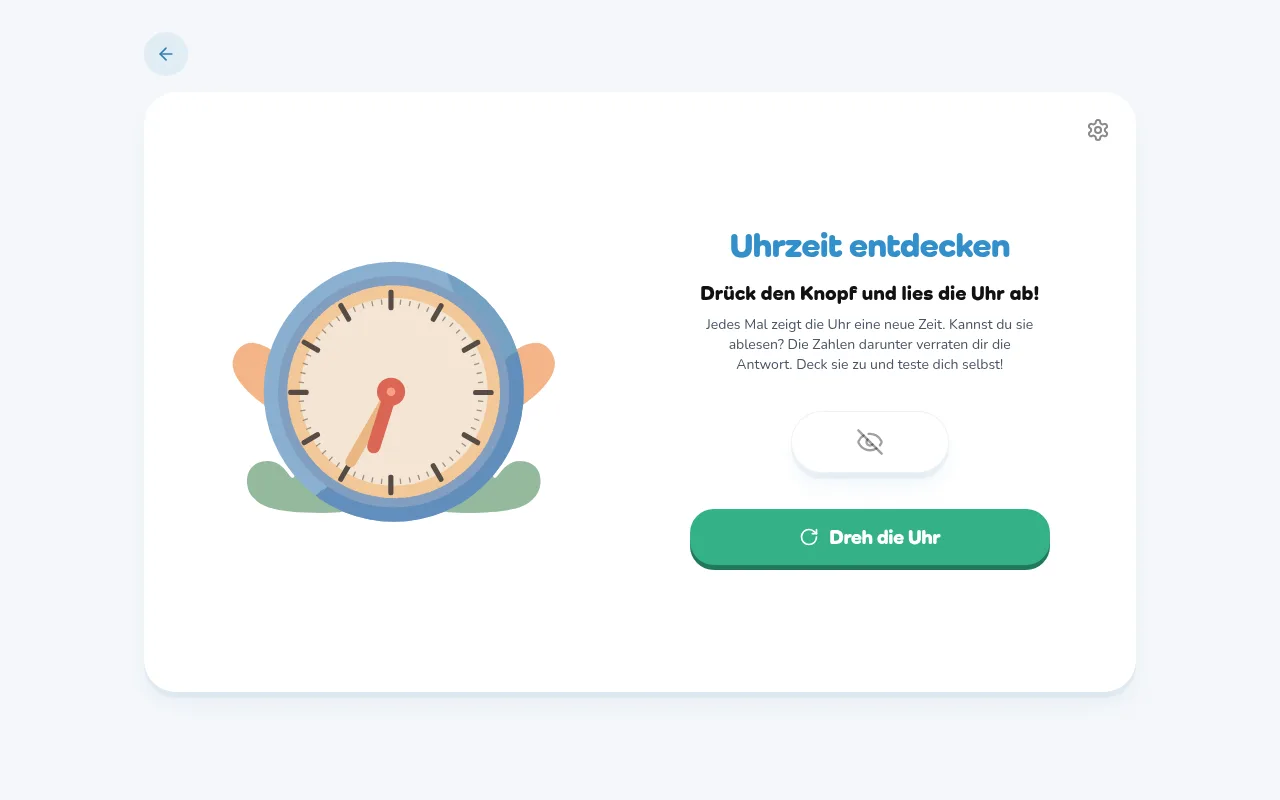
Das freie Erkunden ohne Richtig oder Falsch, ideal zum Warmwerden. Ein Druck auf „Dreh die Uhr“ würfelt eine neue Zeit, mit dem Augen-Knopf blendet das Kind die digitale Antwort ein oder aus und testet sich selbst. Über das Zahnrad lassen sich 5-Minuten-Schritte und Indexstriche einstellen.
Spiel 2: Zeiger ziehen
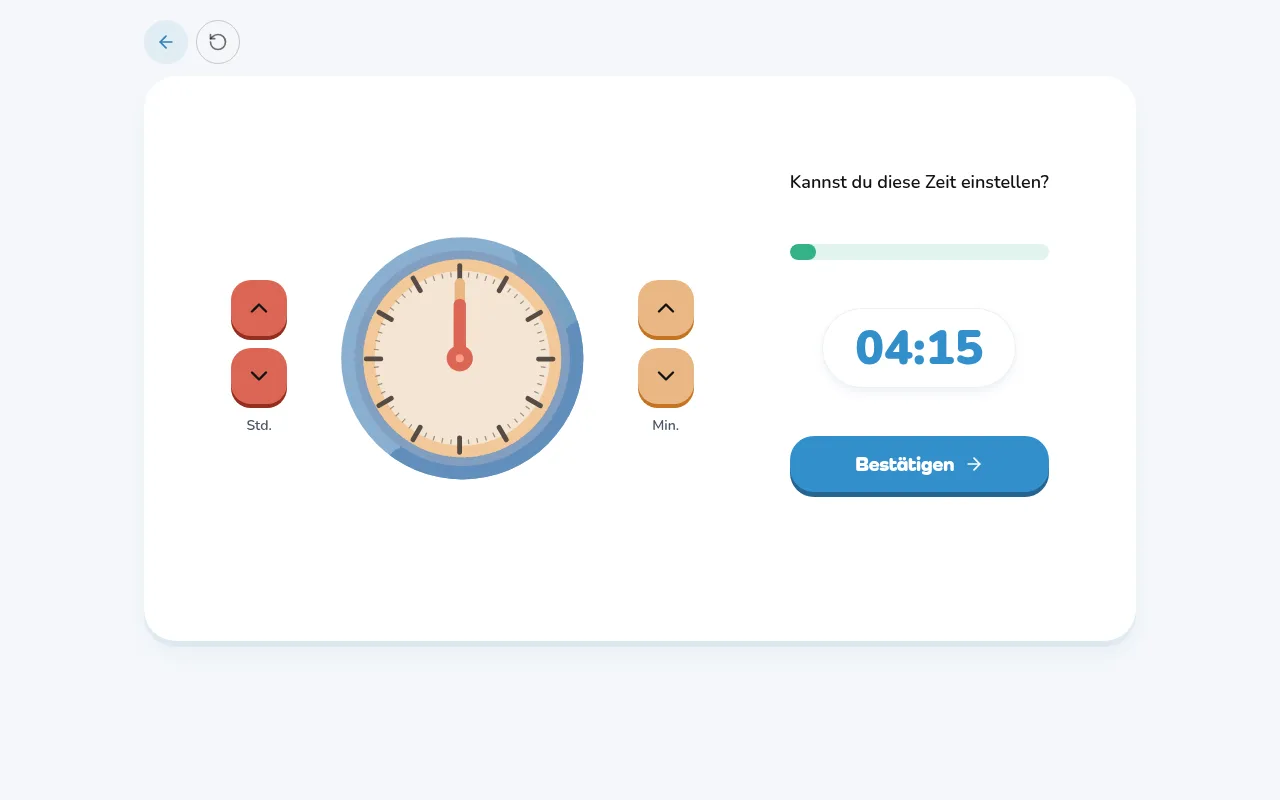
Die App zeigt oben eine Zielzeit als digitale Zahl und dein Kind stellt die Uhr selbst: Entweder zieht es die Zeiger direkt auf dem Zifferblatt oder es nutzt die Pfeil-Knöpfe für Stunden und Minuten. Nach „Bestätigen“ gibt es sofort Rückmeldung, bei einem Fehler gleiten gestrichelte Geister-Zeiger sichtbar an die richtige Stelle, sodass das Kind die Korrektur miterlebt. Eine Runde hat 10 Aufgaben, der Balken zeigt den Fortschritt.
Spiel 3: Finde die richtige Uhr
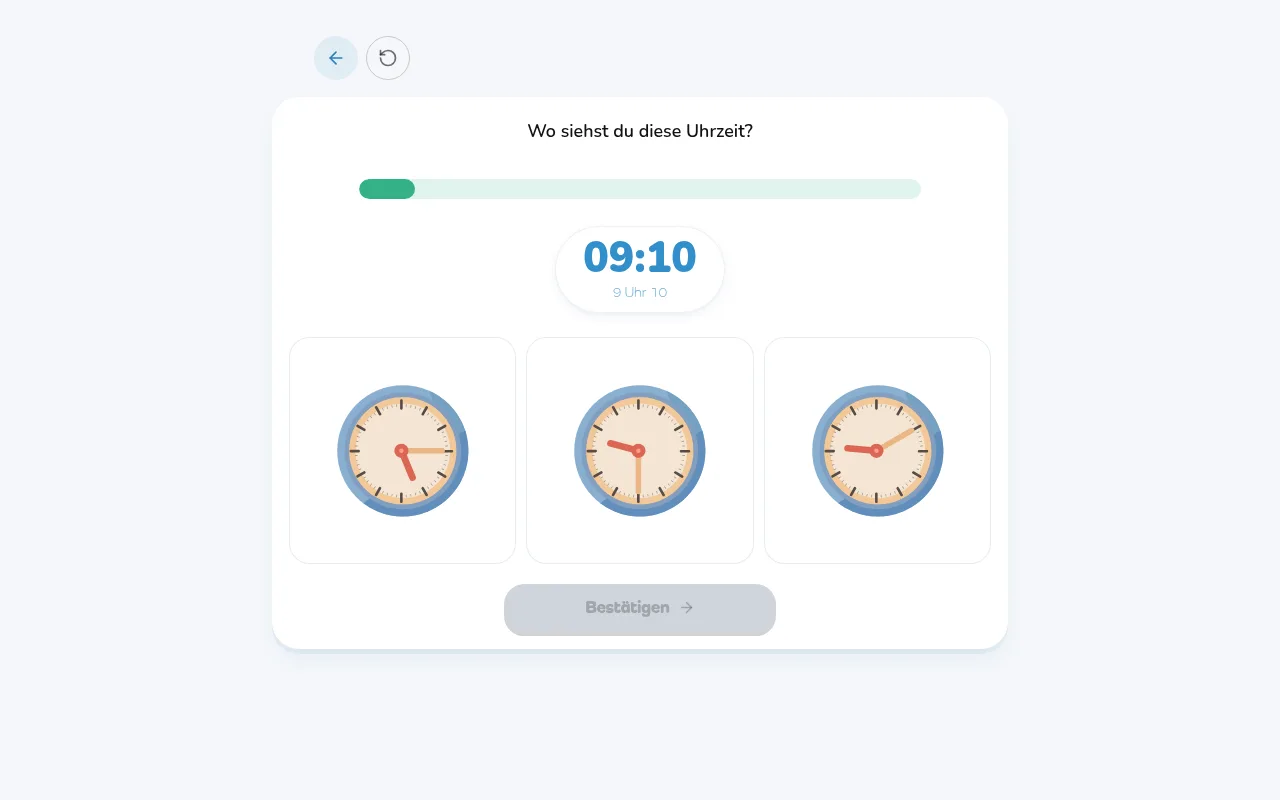
Die gesuchte Uhrzeit steht gross als Digitalzeit und in Worten da. Darunter warten drei Uhren, nur eine passt. Das Kind tippt seine Wahl an und bestätigt. Ideal als Einstieg, weil das Erkennen leichter fällt als das selbständige Einstellen. Bei einem falschen Versuch ermutigt ein freundliches „Schau nochmal genau hin!“.
Spiel 4: Zeit ablesen
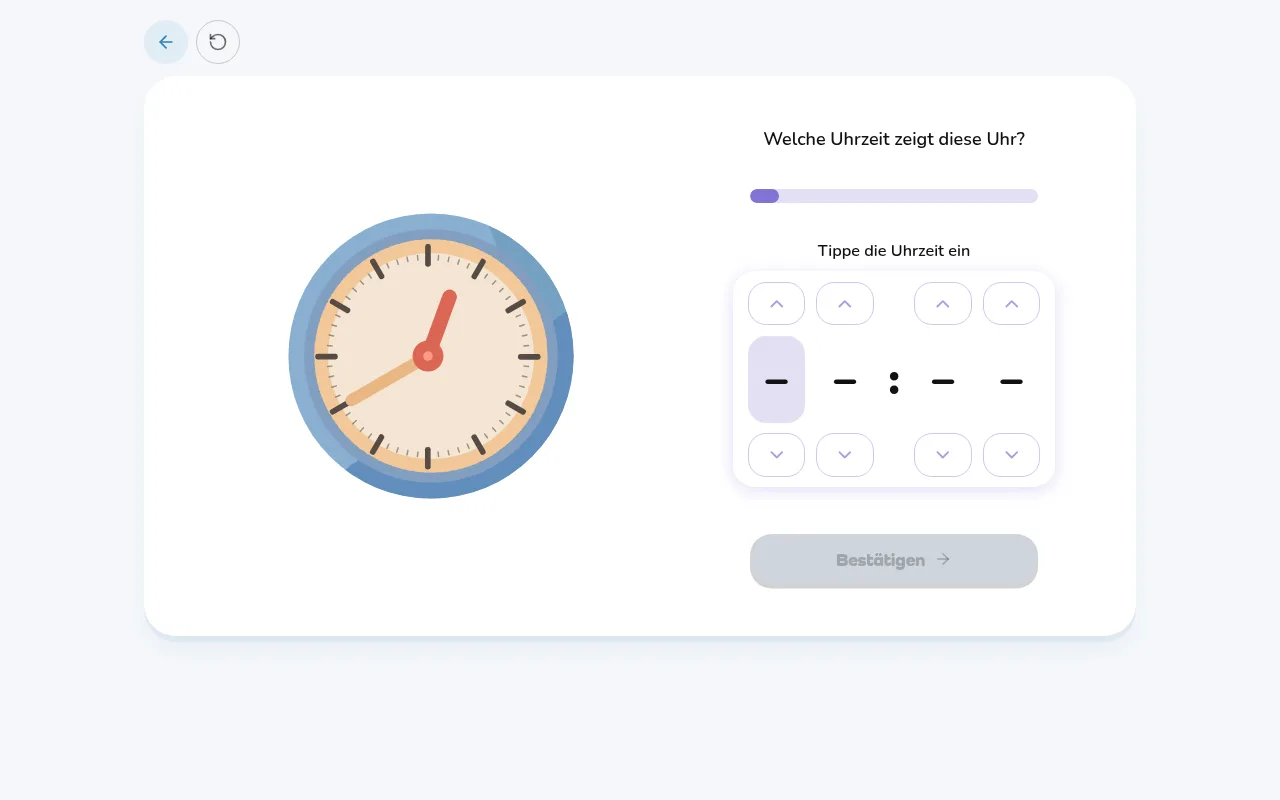
Die Königsdisziplin: Das Kind sieht nur die analoge Uhr und tippt die Uhrzeit Ziffer für Ziffer ein. In der Stufe „Knifflig“ hilft ein Hinweis-Badge „Vormittag“ oder „Nachmittag“ beim Unterscheiden der Tageshälften (z. B. 3 Uhr vs. 15 Uhr). Bei Fehlern zeigt die App die richtige Lösung, sodass jeder Versuch ein Lernschritt bleibt.
Schwierigkeitsstufen
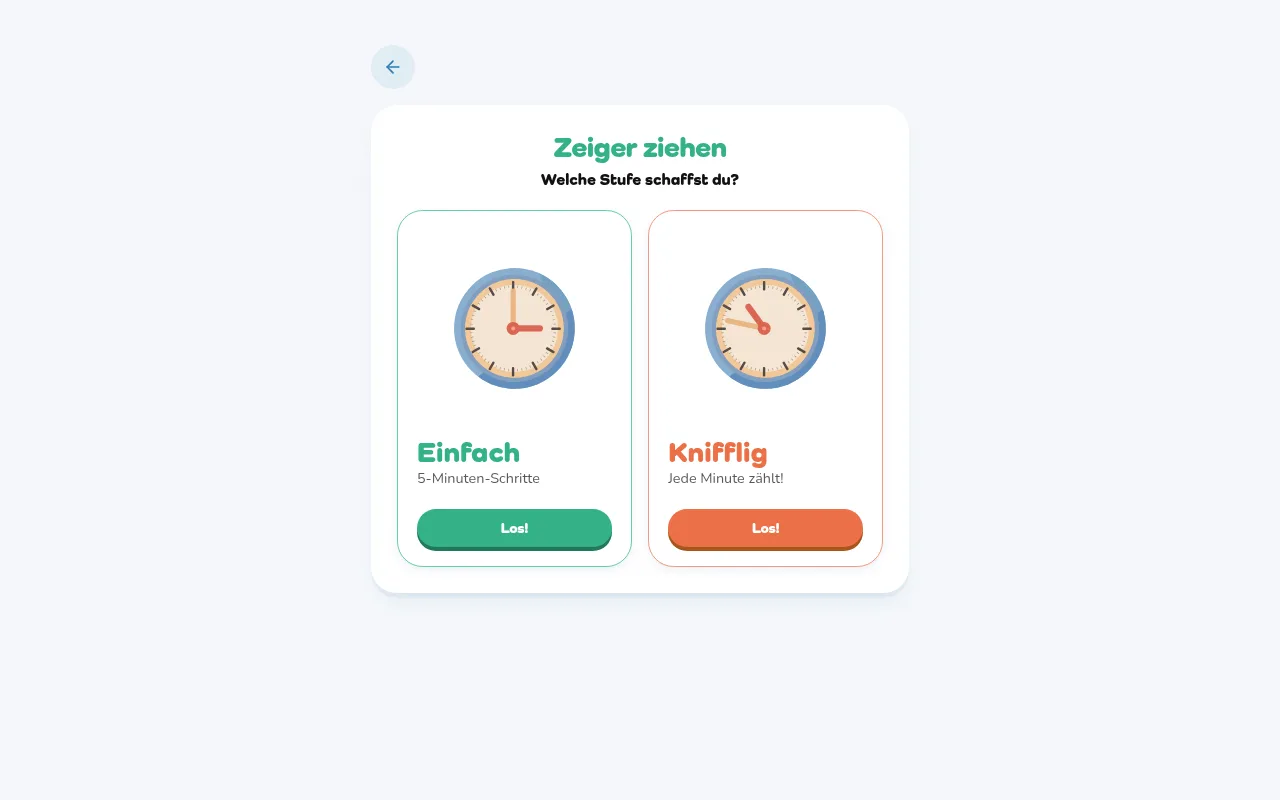
Jedes Spiel beginnt mit der Stufenwahl: „Einfach“ arbeitet mit 5-Minuten-Schritten, die ideale Einstiegsstufe. „Knifflig“ rechnet auf die Minute genau („Jede Minute zählt!“). Nach einer starken Runde schlägt der „Schwerer“-Knopf im Ergebnis den Aufstieg vor, so wächst die Herausforderung mit dem Können.
Tipps für den Einstieg
Beginnt mit den Kapiteln in „Die Uhr Erklärt“ und dem Spiel „Finde die richtige Uhr“ auf der Stufe „Einfach“. Übt regelmässig kurze 5- bis 10-Minuten-Einheiten, das ist nachhaltiger als seltene lange Sessions. Lobt das Dranbleiben, nicht die Geschwindigkeit: Wer die Uhr versteht, hat sie ein Leben lang.
Bonus: Wissens-Karten
Auf „Mein Zuhause“ tauchen immer wieder kleine Wissens-Karten auf: Wie misst eine Sanduhr Zeit? Warum dreht eine Uhr „im Uhrzeigersinn“? Wo steht Big Ben? Diese kurzen Geschichten machen die Welt der Zeit greifbar und bleiben oft länger hängen als das reine Üben.
Kontakt & Support
Hier keine Antwort gefunden, etwas funktioniert nicht oder du hast einen Vorschlag? Schreib uns, wir lesen jede Nachricht.
Schreib uns eine E-Mail
Für Fragen zu deinem Konto, zur Nutzung mit deinen Kindern, zum Einsatz in der Schule oder zum Datenschutz erreichst du uns unter dieser Adresse:
support@zeitlernen.appFeedback direkt aus der App
Bist du angemeldet, geht es schneller über das Feedback-Formular: Du findest es im Avatar-Menü unter „Feedback“, in der App im Bereich „Eltern“. Es schickt uns automatisch mit, auf welcher Seite du warst, sodass wir ein Problem leichter nachstellen können.
Wie schnell wir antworten
Wir sind ein kleines Team in der Schweiz und antworten in der Regel innerhalb von zwei Arbeitstagen. Beschreibst du bei einem Problem, was du getan hast und was du erwartet hättest, sparst du uns eine Rückfrage.
Anbieter und Rechtliches
Zeitlernen ist ein Angebot der blackpine GmbH, Bahnhofstrasse 2, 6210 Sursee, Schweiz. Die vollständigen Angaben stehen im Impressum, dazu die Datenschutzerklärung und die Nutzungsbedingungen: