Aide
Réponses sur votre profil, les fonctions parents, l'école et l'apprentissage de l'heure.
Vous trouverez ici, en quatre sections, tout ce qu'il faut pour profiter au mieux de Zeitlernen avec vos enfants. Avec des images tirées directement de l'app, nous vous montrons pas à pas comment tout fonctionne. Choisissez simplement la section qui vous intéresse.
Mon profil
Dans les réglages, vous personnalisez votre compte : nom d'affichage, avatar, type d'utilisation, langue, notifications et sécurité. Vous accédez aux réglages à tout moment en haut à droite via le menu de votre avatar.
Nom d'affichage & avatar
Sous « Profil », vous définissez votre nom dans l'app. Vous pouvez téléverser une photo d'avatar ou choisir une couleur de profil dans la palette pastel, la couleur apparaît alors derrière vos initiales. La même palette est aussi disponible pour vos enfants.
Utilisation : privé ou école
Dans l'onglet « Utilisation », vous indiquez à quoi vous sert principalement Zeitlernen : « Je suis un parent » ou « Je suis enseignant ». Ce choix détermine votre page d'accueil après la connexion et décide si l'espace école apparaît dans la navigation. Vous pouvez en changer à tout moment, vos enfants et vos écoles sont conservés.
Langue & Format
Dans l'onglet « Langue & Format », vous passez de l'allemand au français, à l'italien ou à l'anglais, ou laissez l'app suivre automatiquement la langue du navigateur. Le choix s'applique à toute l'app et est mémorisé par le navigateur : à la prochaine visite, il est immédiatement actif.
Notifications
Sous « Notifications », vous choisissez quels e-mails vous souhaitez recevoir, par exemple l'e-mail de bienvenue ou les informations sur l'état du compte. Vous pouvez aussi activer les notifications du navigateur et réafficher les bannières d'information masquées. Les e-mails liés à la sécurité (p. ex. réinitialisation du mot de passe) sont toujours envoyés et ne peuvent pas être désactivés.
Sécurité
Dans l'onglet « Sécurité », vous changez votre mot de passe et gérez vos fournisseurs de connexion : vous pouvez lier votre compte à Google, Microsoft ou Apple et vous connecter ensuite en un clic. Un mot de passe fort et unique reste néanmoins la base la plus importante.
Gérer le compte
Si vous souhaitez supprimer votre compte, vous trouverez l'option dans l'onglet « Supprimer le compte », sous le titre « Zone de danger ». La suppression efface définitivement toutes vos données, y compris les profils d'enfants, l'historique d'apprentissage et les affiliations scolaires. Réfléchissez bien, aucune restauration n'est possible.
Parents : enfants & progrès
En tant que parent, vous pouvez créer autant d'enfants que vous le souhaitez, accompagner leur temps d'apprentissage et voir ce qu'ils maîtrisent déjà et ce qui mérite encore de l'entraînement. Toutes les fonctions parents se trouvent dans le menu de l'avatar sous « Tableau de bord parents » et « Mes enfants ».
Ajouter un enfant
Ouvrez « Mes enfants » et cliquez sur « Ajouter un enfant ». Seul le prénom est obligatoire, l'app ne demande rien de plus ; l'année de naissance et l'heure du coucher sont facultatives. Une photo ou une couleur pastel complète le profil. Dès que l'enfant est créé, il apparaît dans le sélecteur d'enfant en haut de l'app.
Passer d'un enfant à l'autre
L'enfant actif est affiché en haut de la navigation. Le sélecteur permet de passer en un clin d'œil à un autre enfant, les jeux, les progrès et les analyses s'adaptent immédiatement. Ainsi, chaque enfant s'exerce sous son propre nom.
Régler l'heure du coucher
Si vous avez enregistré une heure du coucher pour l'enfant, « Mon espace » affiche le soir une carte bonne-nuit conviviale avec un compte à rebours jusqu'au coucher. Cela aide les enfants à développer le sens du temps dans la journée, sans aucune pression.
Comprendre les progrès
Le tableau de bord parents montre six indicateurs par enfant : temps d'apprentissage total, sessions, précision du quiz, jours actifs, série d'entraînement et dernière activité. La carte thermique « Maîtrise par horaire » montre en vert les heures bien acquises et en rouge celles encore fragiles. La liste « Horaires les plus difficiles » indique où s'exercer en priorité.
Période & filtres
Avec le filtre de période, vous choisissez entre les 7, 30 ou 90 derniers jours, une année scolaire ou « Tout ». Vous voyez ainsi à la fois la tendance actuelle et l'évolution globale de votre enfant.
Lien du portail scolaire
Si votre enfant apprend via une école, l'enseignant·e vous transmet un lien de portail personnel avec un mot de code. Votre enfant peut ainsi se connecter sans compte sur une tablette ou un ordinateur, idéal pour les devoirs ou pour s'exercer ensemble sur la tablette familiale.
École : aperçu des fonctions
Les écoles peuvent créer des classes dans Zeitlernen, inviter des enseignant·e·s, enregistrer des enfants et donner à chaque enfant son propre accès d'apprentissage. La visibilité de l'espace école dépend de votre type d'utilisation : il apparaît dès que l'option « Je suis enseignant » est sélectionnée dans les réglages sous « Utilisation », ou dès que vous appartenez déjà à une école.
Trouver l'espace école
En tant qu'enseignant·e, vous arrivez directement dans « Mes écoles » après la connexion. Sur grand écran, la pastille en haut à droite fait passer de « Usage privé » à « Mes écoles », le menu de l'avatar réunit les deux destinations sous « Établissement scolaire », et sur mobile vous les retrouvez au même endroit dans le menu du profil. Si « Je suis un parent » est sélectionné et que vous n'appartenez à aucune école, l'espace école reste masqué. Il réapparaît dès que vous passez à « Je suis enseignant » dans les réglages sous « Utilisation », ou dès qu'une école vous invite par e-mail. Si vous avez déjà une école, vous en gardez l'accès dans tous les cas, même avec le type d'utilisation privé.
Créer une école
Sous « Mes écoles », cliquez sur « Créer une école » et saisissez le nom, l'adresse, la langue principale et le pays. Dès que l'école est créée, vous en êtes automatiquement l'administrateur et pouvez inviter d'autres personnes.
Créer des classes
Dans le détail de l'école, onglet « Classes », vous créez autant de classes que nécessaire (p. ex. « 3a ») et ajoutez éventuellement le degré. Les classes peuvent ensuite être modifiées, désactivées ou supprimées. Une limite stricte de 25 enfants s'applique par classe.
Enregistrer des enfants
Dans l'onglet « Enfants », vous ajoutez chaque enfant avec prénom et nom. Seul le prénom est obligatoire ; vous pouvez indiquer une année de naissance ou une date complète, mais rien ne vous y oblige. Au besoin, vous pouvez ajouter une photo, une couleur d'avatar et une heure du coucher. Le modèle Excel de l'onglet « Export / Import » permet d'enregistrer beaucoup d'enfants d'un coup, chaque ligne est affichée pour contrôle avant l'import.
Équipe & invitations
L'onglet « Membres » montre toutes les personnes ayant accès à l'école. Via « Inviter une personne », vous envoyez une invitation par e-mail avec un rôle (administrateur ou enseignant·e). Les enseignant·e·s gèrent les classes et les enfants, mais ne peuvent pas modifier les données de base ni les rôles.
Portail d'apprentissage & mots de code
Dans l'onglet « Portail », vous définissez le code de l'école, il forme l'URL de base pour tous les enfants. Chaque enfant reçoit en plus son propre mot de code. Via « Copier le lien », vous partagez l'adresse avec les parents ou l'imprimez sur les PDF de classe et d'enfant.
Aperçus PDF
Pour chaque classe et chaque enfant, vous pouvez télécharger un PDF avec code QR et mot de code, idéal à imprimer et à donner à la maison. Ainsi, chaque enfant retrouve sa page d'apprentissage tout seul.
Apprendre l'heure : comment ça marche
Zeitlernen combine de courts chapitres de théorie avec quatre exercices ludiques où les enfants découvrent l'horloge analogique pas à pas. Dans la navigation, les sections s'appellent « Mon espace », « Comprendre l'horloge » et « Apprendre en jouant », nous vous les présentons ici avec une image de l'app.
« Mon espace »: la page d'accueil
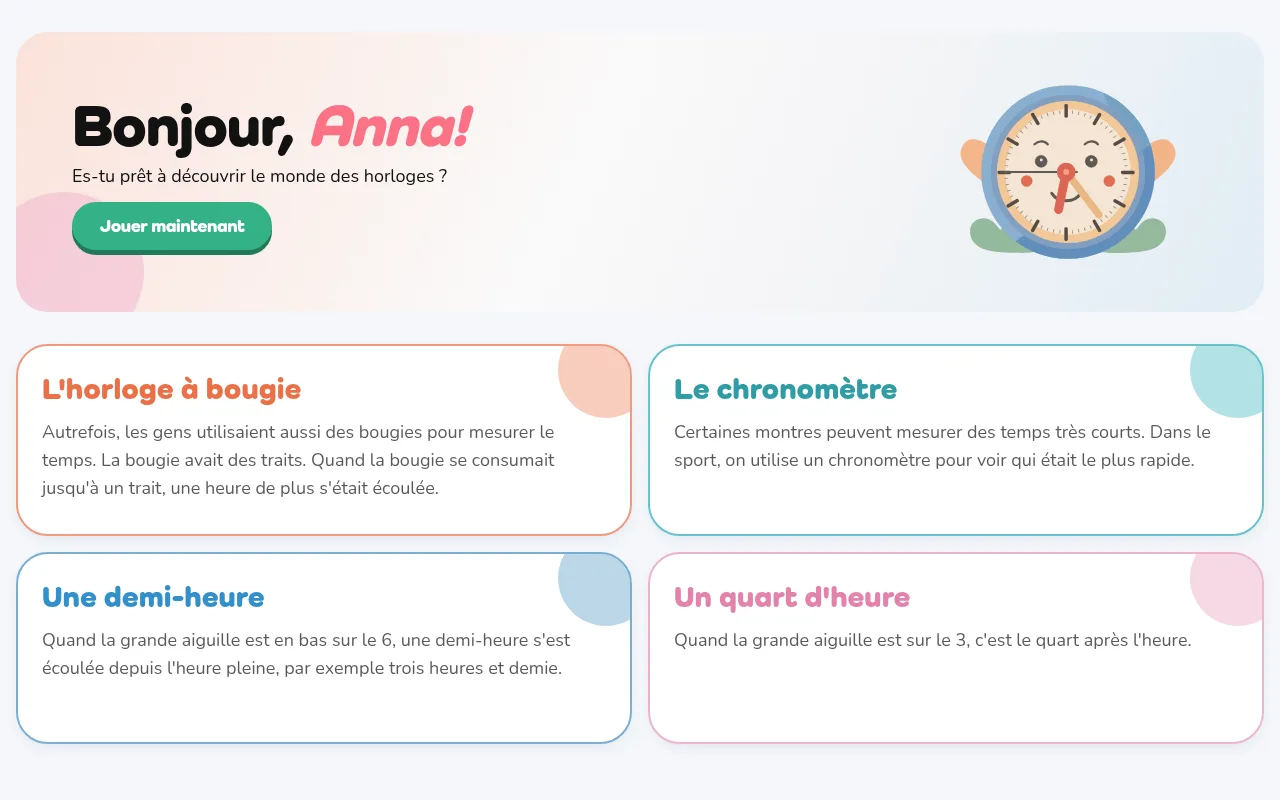
Après la connexion, votre enfant arrive sur « Mon espace » : un accueil personnalisé, le grand bouton de jeu et de petites cartes de savoir autour du temps. Si l'enfant a une heure du coucher, la carte bonne-nuit apparaît aussi ici le soir.
« Comprendre l'horloge »: la théorie
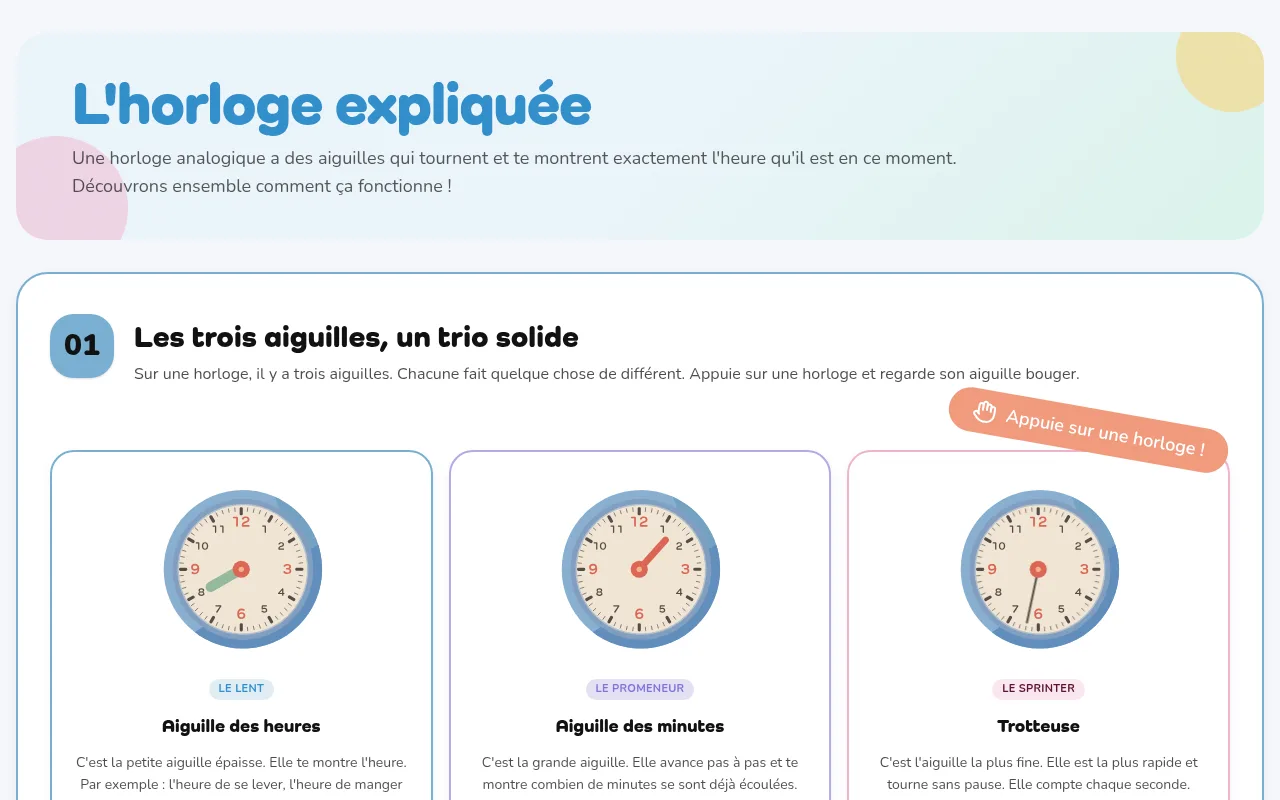
Dans les chapitres de théorie, nous guidons les enfants chaleureusement et en images à travers le monde de l'horloge : les trois aiguilles et leurs rôles (avec des horloges à toucher !), la lecture des heures pleines, des demies et des quarts, le déroulement de la journée, ainsi qu'un petit voyage dans l'histoire de la mesure du temps, du cadran solaire à la montre de poche. En bonus : « Horloges fascinantes du monde », comme Big Ben ou l'horloge atomique.
« Apprendre en jouant »: le choix des jeux
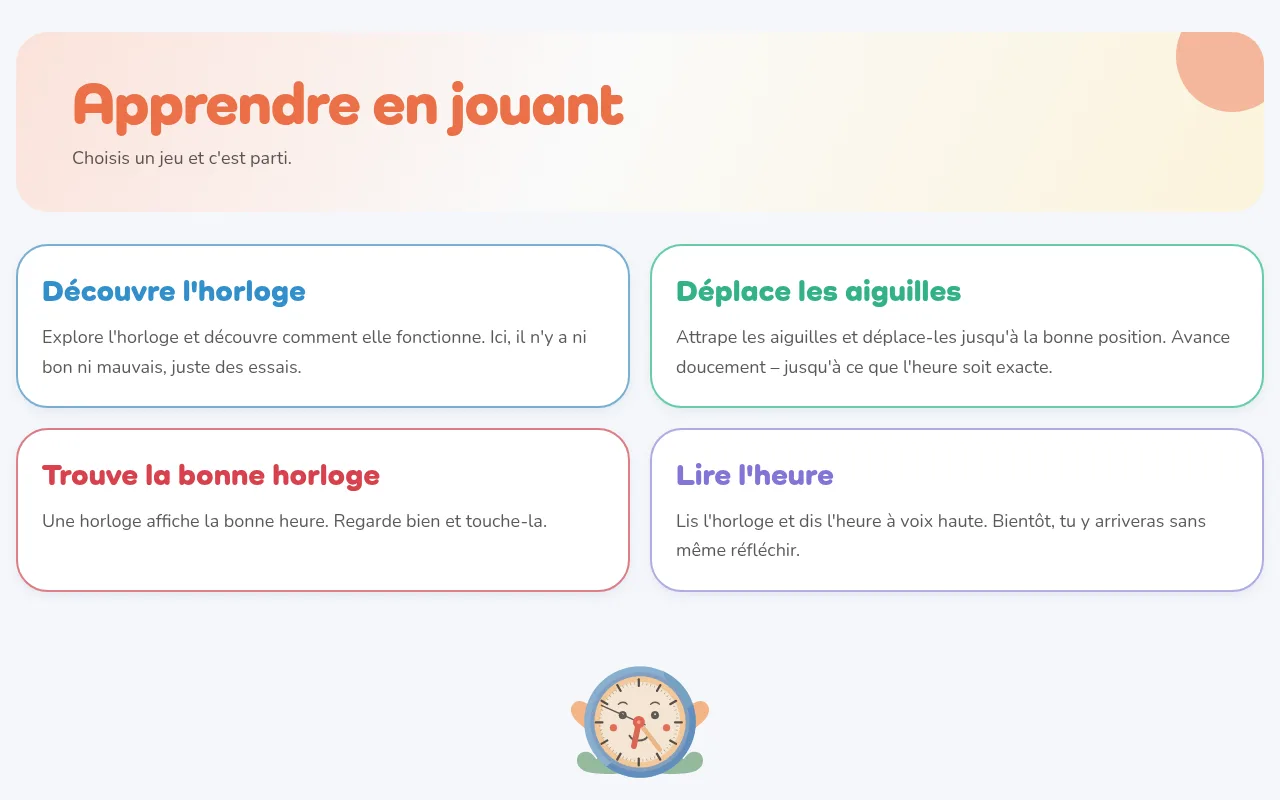
Sous « Apprendre en jouant », votre enfant choisit parmi quatre exercices : « Découvre l'horloge », « Déplace les aiguilles », « Trouve la bonne horloge » et « Lire l'heure ». Plus bas, une horloge en direct montre l'heure actuelle, l'enfant relie ainsi directement ce qu'il apprend au moment présent.
Jeu 1 : Découvre l'horloge
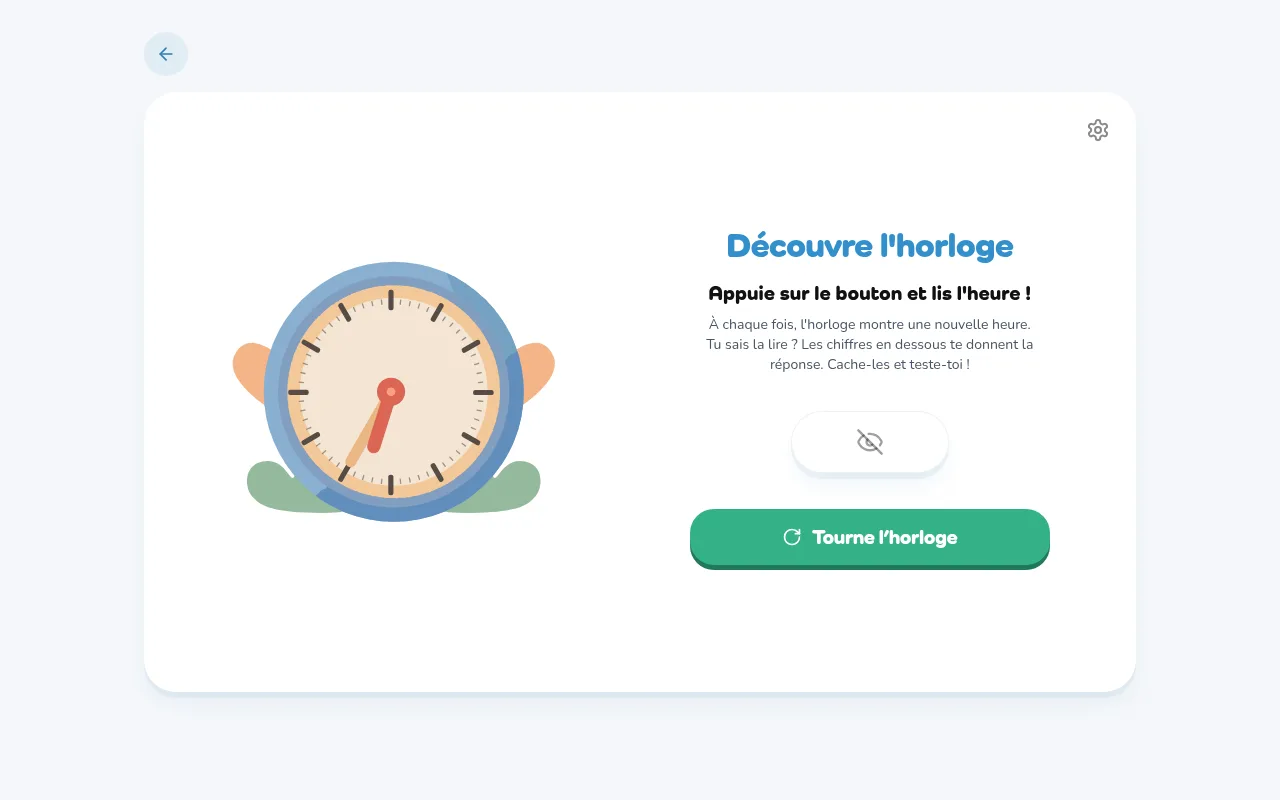
L'exploration libre, sans juste ni faux, idéale pour s'échauffer. Une pression sur « Tourne l'horloge » tire une nouvelle heure au sort ; avec le bouton œil, l'enfant affiche ou masque la réponse numérique et se teste lui-même. La roue dentée permet de régler les pas de 5 minutes et les graduations des minutes.
Jeu 2 : Déplace les aiguilles
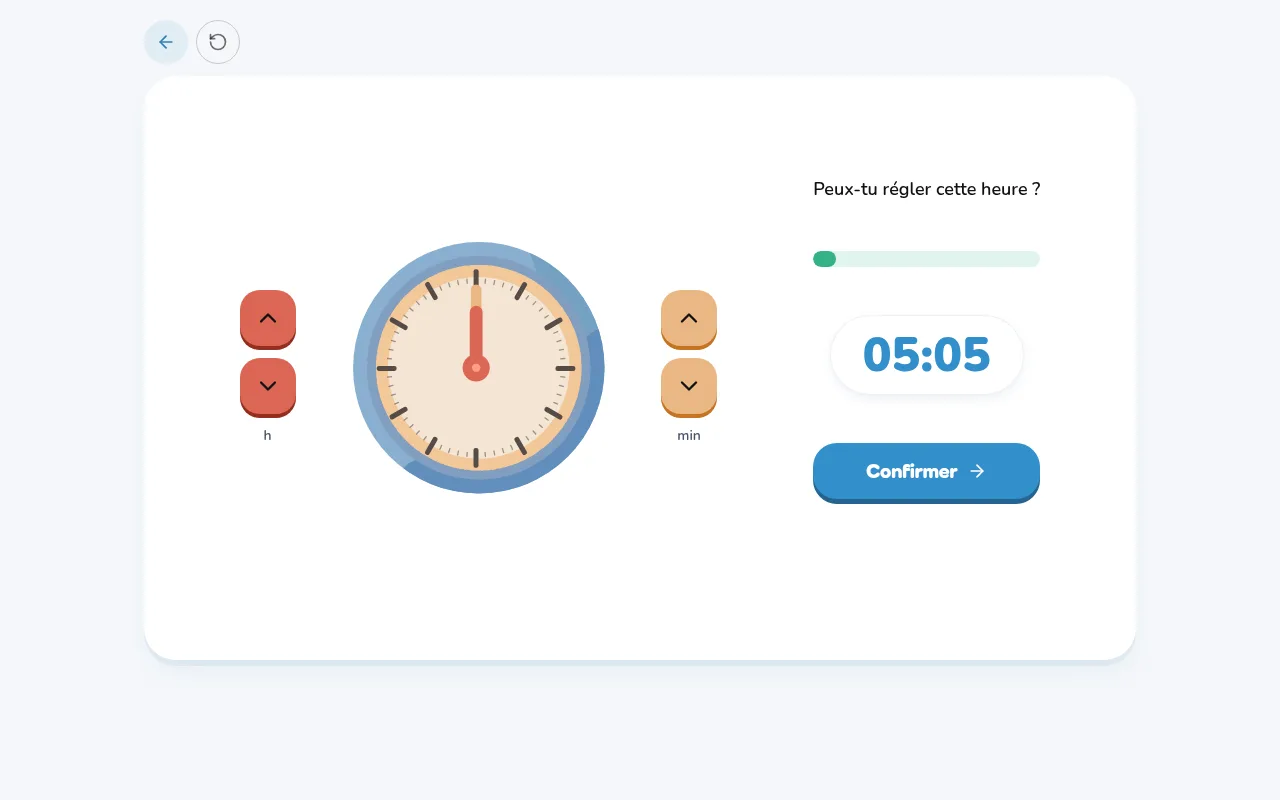
L'app affiche en haut une heure cible en chiffres et votre enfant règle l'horloge lui-même : soit en tirant les aiguilles directement sur le cadran, soit avec les boutons fléchés pour les heures et les minutes. Après « Confirmer », le retour est immédiat, en cas d'erreur, des aiguilles fantômes en pointillé glissent visiblement vers la bonne position, et l'enfant vit la correction. Une manche compte 10 tâches, la barre montre la progression.
Jeu 3 : Trouve la bonne horloge
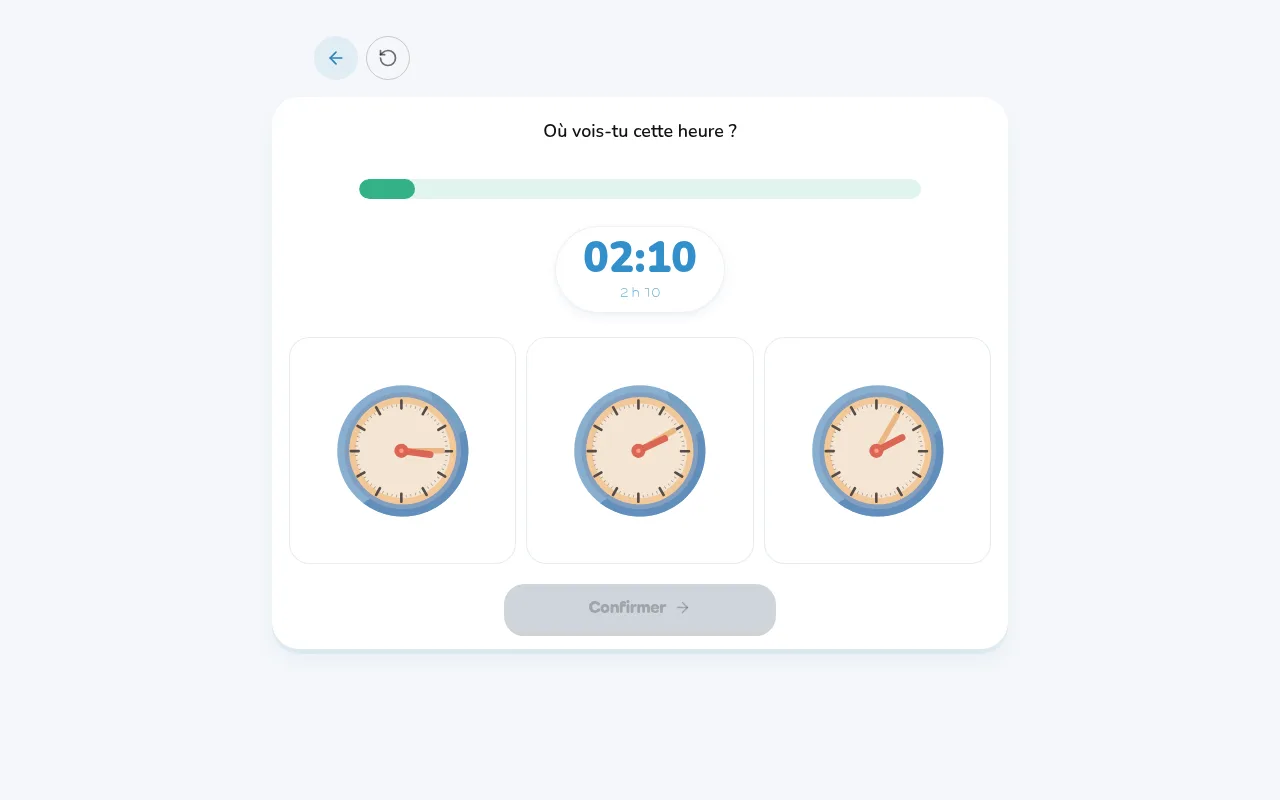
L'heure recherchée s'affiche en grand, en numérique et en mots. En dessous attendent trois horloges, une seule correspond. L'enfant touche son choix et confirme. Idéal pour débuter, car reconnaître est plus facile que régler soi-même. En cas d'erreur, un aimable « Regarde encore ! » l'encourage.
Jeu 4 : Lire l'heure
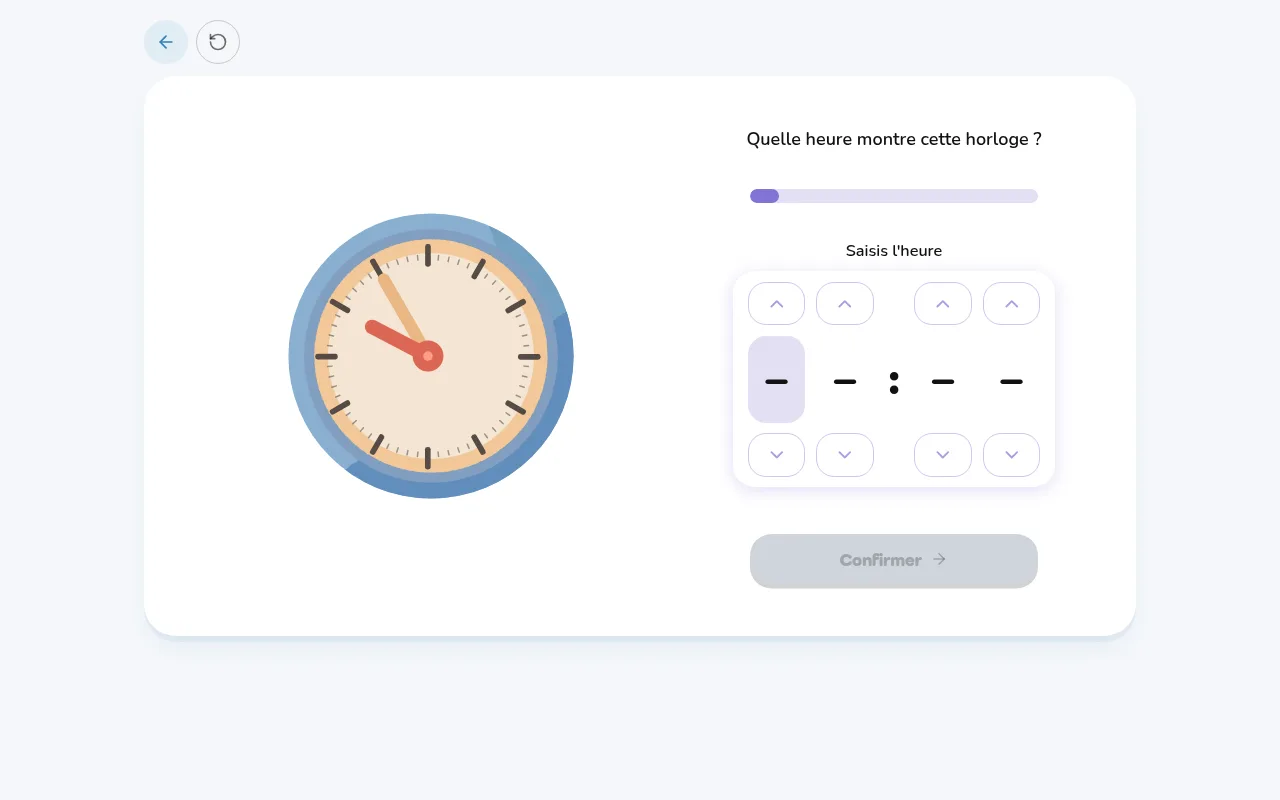
La discipline reine : l'enfant ne voit que l'horloge analogique et tape l'heure chiffre par chiffre. Au niveau « Costaud », un badge « matin » ou « après-midi » aide à distinguer les moitiés de la journée (p. ex. 3 h vs 15 h). En cas d'erreur, l'app montre la bonne solution, chaque essai reste ainsi un pas d'apprentissage.
Niveaux de difficulté
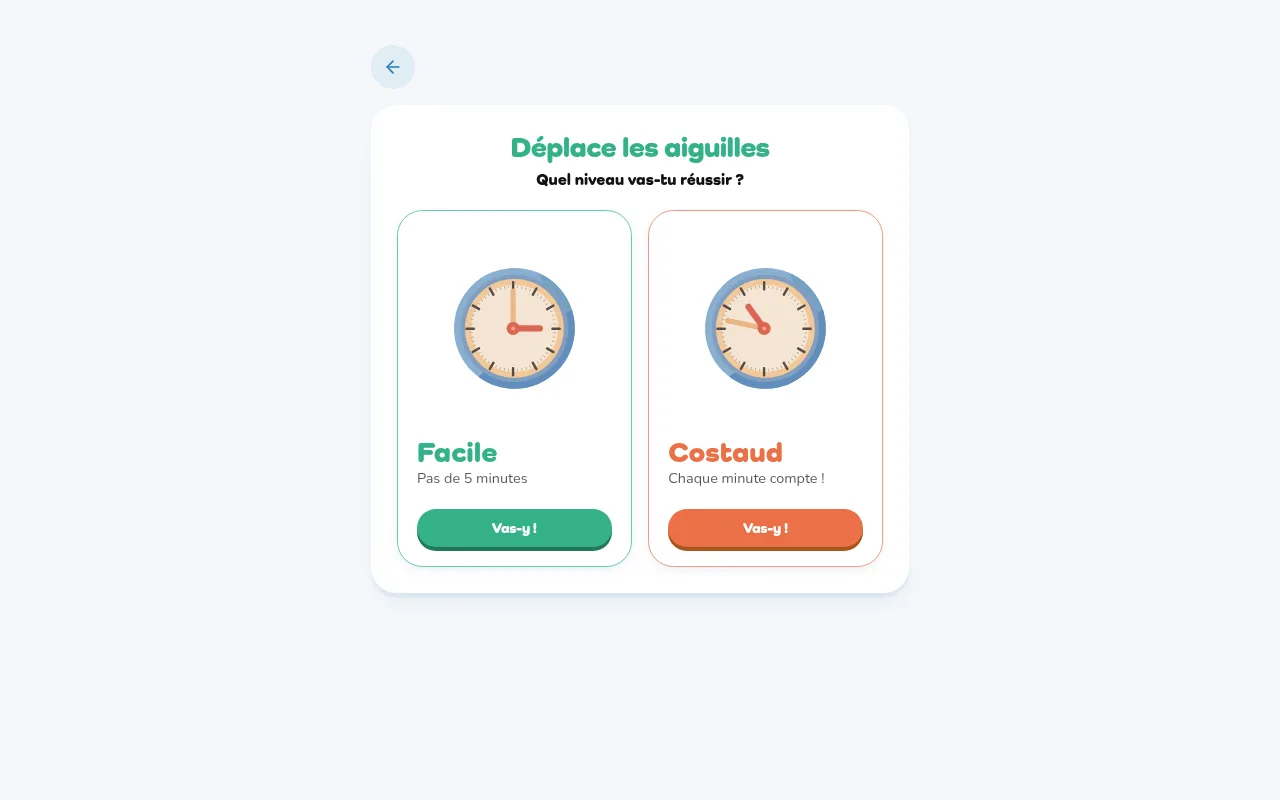
Chaque jeu commence par le choix du niveau : « Facile » travaille par pas de 5 minutes, le niveau d'entrée idéal. « Costaud » compte à la minute près (chaque minute compte !). Après une bonne manche, le bouton « Plus dur » du résultat propose de monter d'un cran, le défi grandit ainsi avec les compétences.
Conseils pour débuter
Commencez par les chapitres de « Comprendre l'horloge » et le jeu « Trouve la bonne horloge » au niveau « Facile ». Entraînez-vous régulièrement par courtes séances de 5 à 10 minutes, plus durable que de rares longues sessions. Félicitez la persévérance, pas la vitesse : qui comprend l'horloge la garde pour la vie.
Bonus : cartes de savoir
Sur « Mon espace » apparaissent régulièrement de petites cartes de savoir : comment un sablier mesure-t-il le temps ? Pourquoi une horloge tourne-t-elle « dans le sens des aiguilles » ? Où se trouve Big Ben ? Ces petites histoires rendent le monde du temps concret et restent souvent plus longtemps en mémoire que le simple entraînement.
Contact et assistance
Tu n'as pas trouvé de réponse ici, quelque chose ne fonctionne pas ou tu as une suggestion ? Écris-nous, nous lisons chaque message.
Écris-nous un e-mail
Pour toute question sur ton compte, sur l'utilisation avec tes enfants, sur l'usage à l'école ou sur la protection des données, tu peux nous joindre à cette adresse :
support@zeitlernen.appUn retour directement depuis l'application
Si tu es connecté, le formulaire de retour est plus rapide : tu le trouves dans le menu de ton avatar sous « Feedback », et dans l'application dans la zone « Parents ». Il nous indique automatiquement sur quelle page tu te trouvais, ce qui nous aide à reproduire un problème.
Délai de réponse
Nous sommes une petite équipe en Suisse et répondons en général dans les deux jours ouvrables. Si tu décris ce que tu as fait et ce que tu attendais, tu nous évites une question de suivi.
Éditeur et mentions légales
Zeitlernen est un service de blackpine GmbH, Bahnhofstrasse 2, 6210 Sursee, Suisse. Les informations complètes figurent dans les mentions légales, tout comme la déclaration de protection des données et les conditions d'utilisation :