Aiuto
Risposte su profilo, funzioni per genitori, scuola e apprendimento dell'orologio.
Qui trovi, in quattro sezioni, tutto ciò che serve per usare al meglio Zeitlernen con i tuoi bambini. Con immagini prese direttamente dall'app ti mostriamo passo dopo passo come funziona tutto. Scegli semplicemente la sezione che ti interessa.
Il mio profilo
Nelle impostazioni personalizzi il tuo account: nome visualizzato, avatar, tipo di utilizzo, lingua, notifiche e sicurezza. Raggiungi le impostazioni in qualsiasi momento in alto a destra tramite il menu del tuo avatar.
Nome visualizzato e avatar
In «Profilo» decidi come ti chiami nell'app. Puoi caricare un'immagine avatar oppure scegliere un colore del profilo dalla palette pastello, il colore apparirà dietro le tue iniziali. La stessa palette è disponibile anche per i tuoi bambini.
Utilizzo: privato o scuola
Nella scheda «Utilizzo» stabilisci per cosa usi principalmente Zeitlernen: «Sono un genitore» oppure «Sono un insegnante». La scelta determina la tua pagina iniziale dopo il login e se l'area scuola compare nella navigazione. Puoi cambiare in qualsiasi momento, i tuoi bambini e le tue scuole restano.
Lingua e formato
Nella scheda «Lingua e formato» passi tra tedesco, francese, italiano e inglese, oppure lasci che l'app segua automaticamente la lingua del browser. La scelta vale per tutta l'app e viene memorizzata nel browser: alla prossima visita sarà subito attiva.
Notifiche
In «Notifiche» scegli quali e-mail ricevere, per esempio l'e-mail di benvenuto o gli aggiornamenti sullo stato dell'account. Puoi inoltre attivare le notifiche del browser e far riapparire i banner informativi nascosti in precedenza. Le e-mail legate alla sicurezza (per es. reimpostazione della password) vengono sempre recapitate e non possono essere disattivate.
Sicurezza
Nella scheda «Sicurezza» cambi la password e gestisci i provider di accesso: puoi collegare il tuo account anche a Google, Microsoft o Apple e in futuro accedere con un clic. Una password forte e unica resta comunque la base più importante.
Gestire l'account
Se vuoi eliminare il tuo account, trovi l'opzione nella scheda «Elimina account», sotto il titolo «Zona di pericolo». L'eliminazione rimuove definitivamente tutti i tuoi dati, inclusi i profili dei bambini, la cronologia di apprendimento e le appartenenze scolastiche. Pensaci bene, non è possibile alcun ripristino.
Genitori: bambini e progressi
Come genitore puoi creare quanti bambini vuoi, accompagnare i loro tempi di apprendimento e vedere dove sono già sicuri e dove serve ancora esercizio. Tutte le funzioni per genitori si trovano nel menu dell'avatar sotto «Dashboard genitori» e «I miei bambini».
Registrare un bambino
Apri «I miei bambini» e clicca su «Aggiungi bambino». È obbligatorio solo il nome, l'app non chiede altro; anno di nascita e orario della nanna sono facoltativi. Una foto o un colore pastello completa il profilo. Appena il bambino è creato, appare nel selettore in alto nell'app.
Passare da un bambino all'altro
In alto nella navigazione è mostrato il bambino attivo. Con il selettore passi in un attimo a un altro bambino, giochi, progressi e analisi si adattano subito. Così ogni bambino si esercita con il proprio nome.
Impostare l'orario della nanna
Se hai impostato un orario della nanna per il bambino, «Il mio spazio» mostra la sera una simpatica carta della buonanotte con il conto alla rovescia. Questo aiuta i bambini a sviluppare il senso del tempo nella giornata, senza alcuna pressione.
Capire i progressi
La dashboard genitori mostra sei indicatori per bambino: tempo di apprendimento totale, sessioni, precisione del quiz, giorni attivi, serie di esercizio e ultima attività. La mappa «Padronanza per orario» mostra in verde gli orari già solidi e in rosso quelli ancora incerti. La lista «Orari più difficili» rivela dove esercitarsi in modo mirato.
Periodo e filtri
Con il filtro del periodo scegli tra gli ultimi 7, 30 o 90 giorni, un anno scolastico o «Tutto». Così vedi sia la tendenza attuale sia l'evoluzione complessiva del tuo bambino.
Link del portale scolastico
Se il tuo bambino impara tramite una scuola, l'insegnante ti fornisce un link personale del portale con una parola in codice. Con esso il bambino può accedere senza account su tablet o computer, ideale per i compiti o per esercitarsi insieme sul tablet di famiglia.
Scuola: panoramica delle funzioni
Le scuole possono creare classi in Zeitlernen, invitare insegnanti, registrare bambini e dare a ogni bambino il proprio accesso di apprendimento. La visibilità dell'area scuola dipende dal tuo tipo di utilizzo: compare non appena nelle impostazioni sotto «Utilizzo» è selezionata l'opzione «Sono un insegnante», oppure se appartieni già a una scuola.
Trovare l'area scuola
Come insegnante dopo il login arrivi direttamente in «Le mie scuole». Sugli schermi grandi passi in alto a destra tramite la pillola tra «Uso privato» e «Le mie scuole», nel menu dell'avatar trovi entrambe le destinazioni sotto «Istituzione scolastica» e sul cellulare nello stesso punto del menu del profilo. Se è impostato «Sono un genitore» e non appartieni ancora a nessuna scuola, l'area scuola resta nascosta. Ricompare appena passi a «Sono un insegnante» nelle impostazioni sotto «Utilizzo» oppure quando una scuola ti invita per e-mail. Chi ha già una scuola mantiene l'accesso in ogni caso, anche con il tipo di utilizzo privato.
Creare una scuola
In «Le mie scuole» clicchi su «Crea scuola» e inserisci nome, indirizzo, lingua principale e paese. Appena la scuola è creata, ne sei automaticamente l'amministratore e puoi invitare altre persone.
Creare classi
Nel dettaglio della scuola, scheda «Classi», crei quante classi vuoi (per es. «3a») e aggiungi facoltativamente il grado. Le classi possono poi essere modificate, disattivate o eliminate. Per ogni classe vale un limite fisso di 25 bambini.
Registrare bambini
Nella scheda «Bambini» aggiungi ogni bambino con nome e cognome. È obbligatorio solo il nome; puoi indicare un anno di nascita o una data completa, ma non è necessario. Se necessario puoi aggiungere foto, colore avatar e orario della nanna. Con il modello Excel nella scheda «Export / Import» registri anche molti bambini in una volta, ogni riga viene mostrata singolarmente per controllo prima dell'importazione.
Team e inviti
La scheda «Membri» mostra tutte le persone con accesso alla scuola. Con «Invita persona» invii un invito via e-mail con un ruolo (amministratore o insegnante). Gli insegnanti gestiscono classi e bambini, ma non possono modificare i dati di base né i ruoli.
Portale di apprendimento e parole in codice
Nella scheda «Portale» definisci il codice della scuola, forma l'URL di base per tutti i bambini. Ogni bambino riceve inoltre una propria parola in codice. Con «Copia link» condividi l'indirizzo con i genitori o lo stampi sui PDF di classe e bambino.
Panoramiche PDF
Per ogni classe e ogni bambino puoi scaricare un PDF con codice QR e parola in codice, ideale da stampare e dare a casa. Così ogni bambino trova da solo la propria pagina di apprendimento.
Imparare l'ora: come funziona
Zeitlernen combina brevi capitoli di teoria con quattro esercizi ludici in cui i bambini scoprono passo dopo passo l'orologio analogico. Nella navigazione le sezioni si chiamano «Il mio spazio», «Capire l'orologio» e «Imparare giocando», qui te le mostriamo con un'immagine dall'app.
«Il mio spazio»: la pagina iniziale
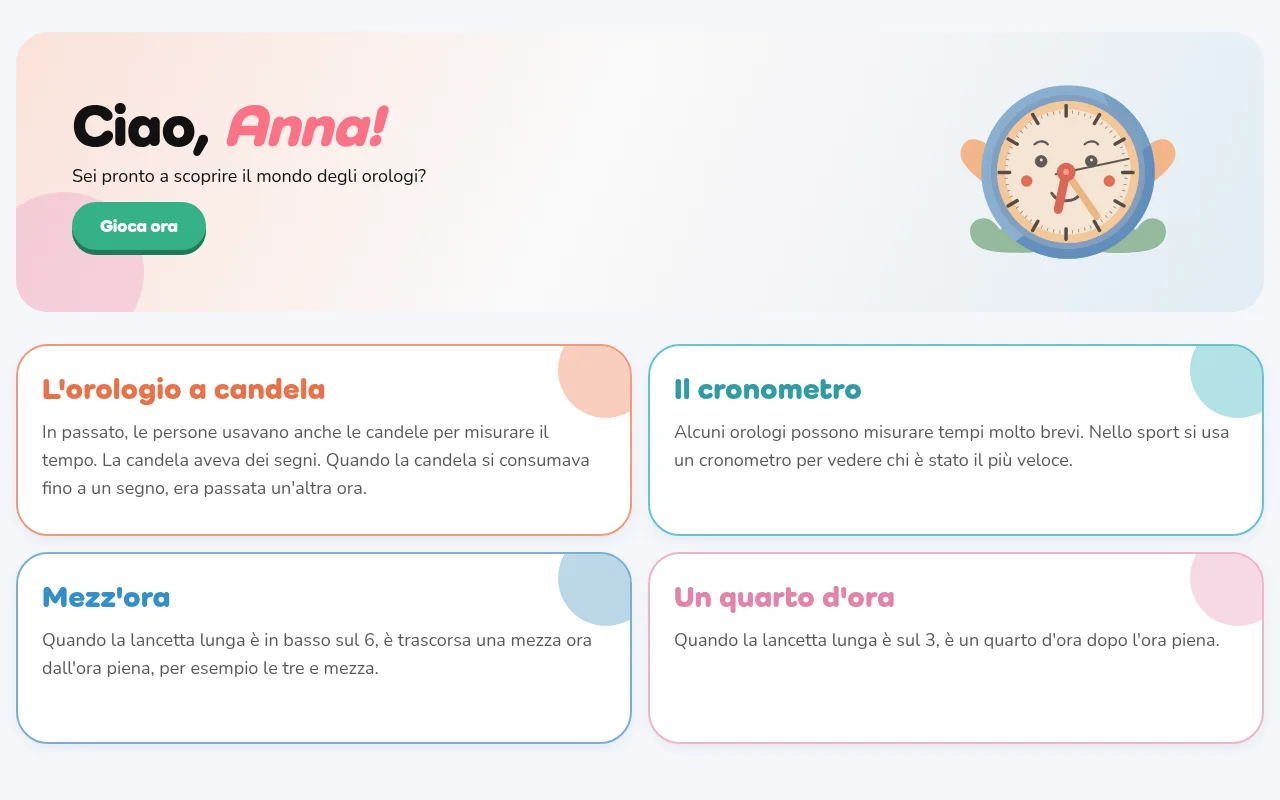
Dopo l'accesso il tuo bambino arriva su «Il mio spazio»: un saluto personale, il grande pulsante di gioco e piccole carte del sapere sul tempo. Se il bambino ha un orario della nanna, la sera appare qui anche la carta della buonanotte.
«Capire l'orologio»: la teoria
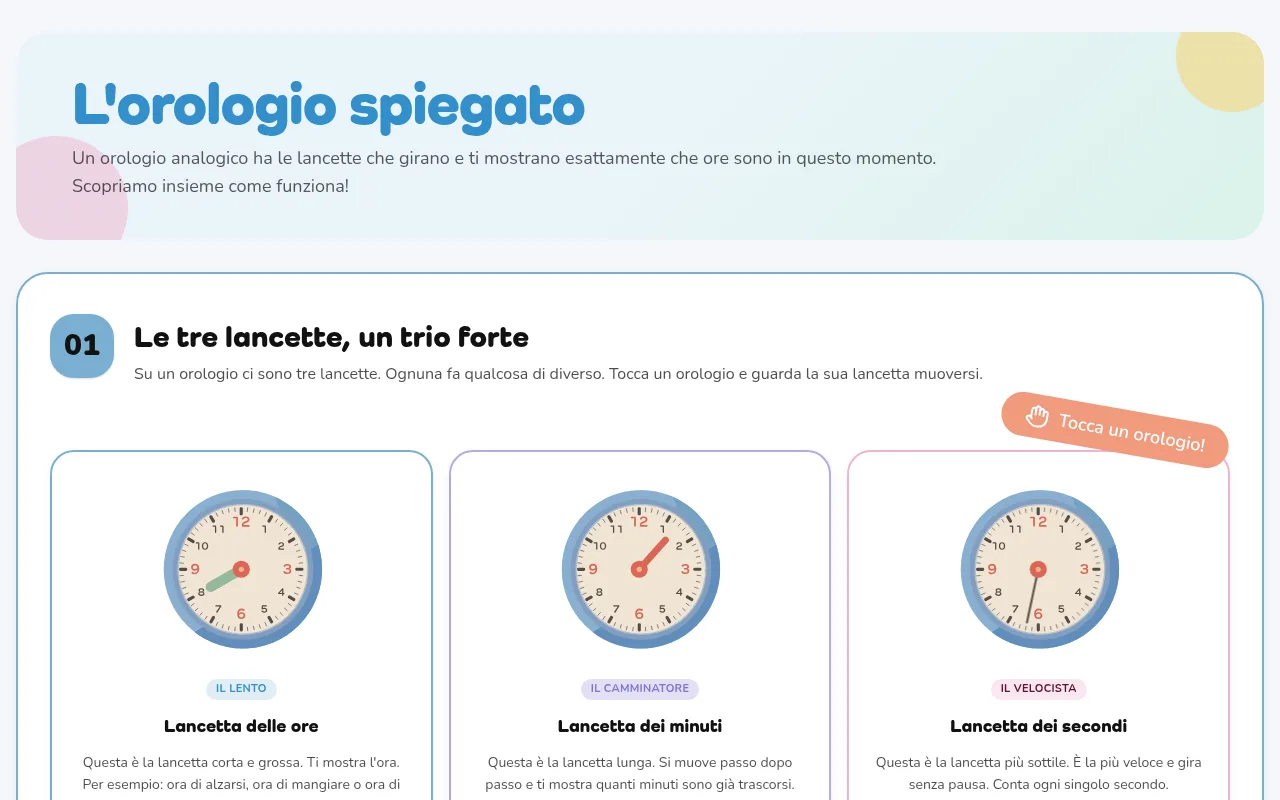
Nei capitoli di teoria accompagniamo i bambini con calore e immagini nel mondo dell'orologio: le tre lancette e i loro compiti (con orologi da toccare!), la lettura delle ore piene, delle mezze e dei quarti, lo svolgimento della giornata e un piccolo viaggio nella storia della misurazione del tempo, dalla meridiana all'orologio da tasca. Come bonus: «Orologi affascinanti del mondo», come il Big Ben o l'orologio atomico.
«Imparare giocando»: la scelta dei giochi
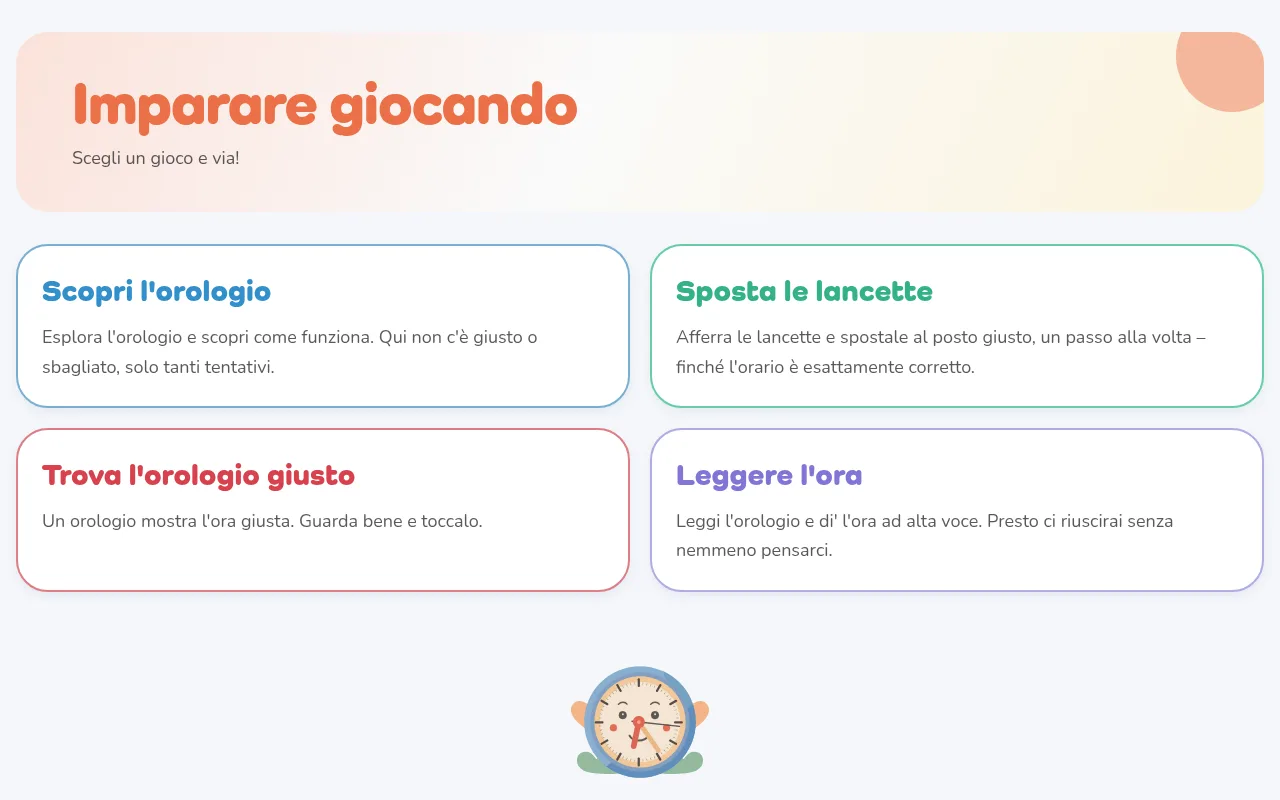
In «Imparare giocando» il tuo bambino sceglie tra quattro esercizi: «Scopri l'orologio», «Sposta le lancette», «Trova l'orologio giusto» e «Leggere l'ora». Più in basso un orologio dal vivo mostra l'ora attuale, così il bambino collega subito ciò che impara al momento presente.
Gioco 1: Scopri l'orologio
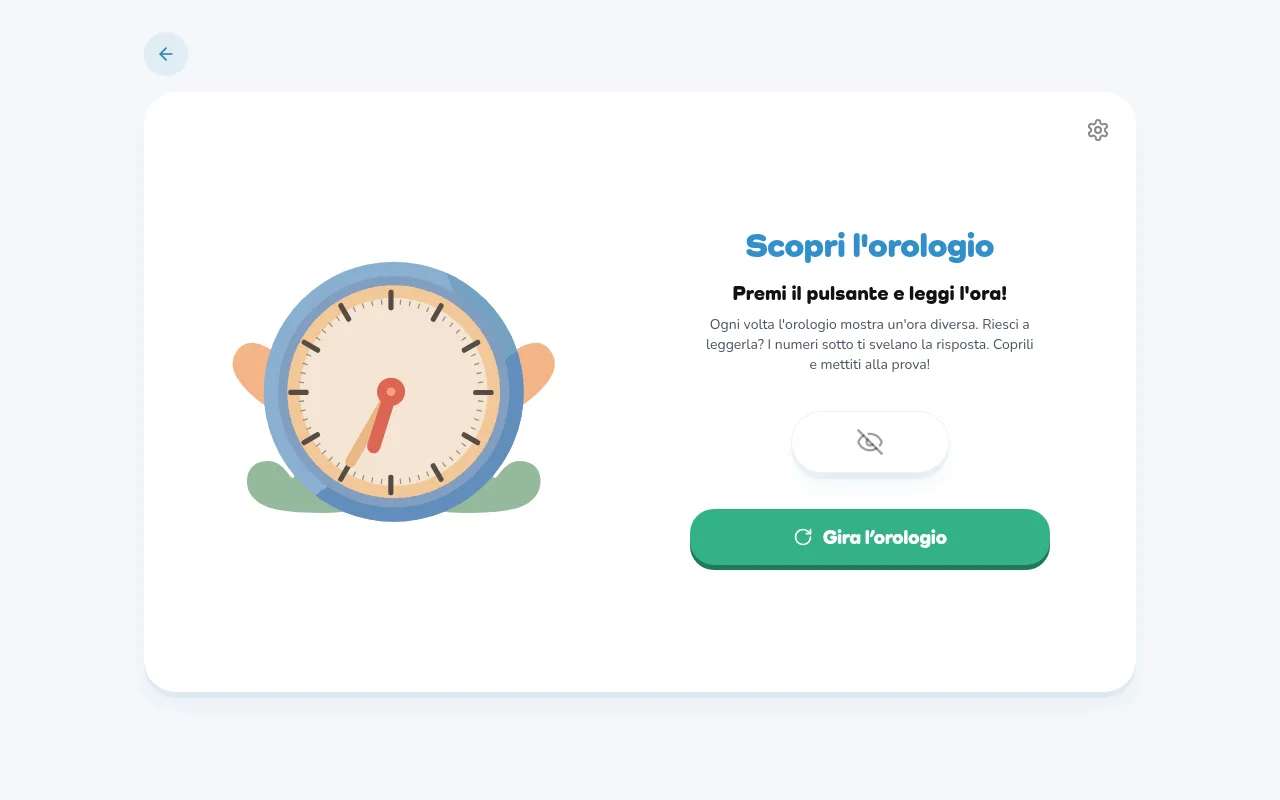
L'esplorazione libera, senza giusto o sbagliato, ideale per riscaldarsi. Premendo «Gira l'orologio» esce una nuova ora; con il pulsante a occhio il bambino mostra o nasconde la risposta digitale e si mette alla prova da solo. Con l'ingranaggio si regolano i passi di 5 minuti e le tacche dei minuti.
Gioco 2: Sposta le lancette
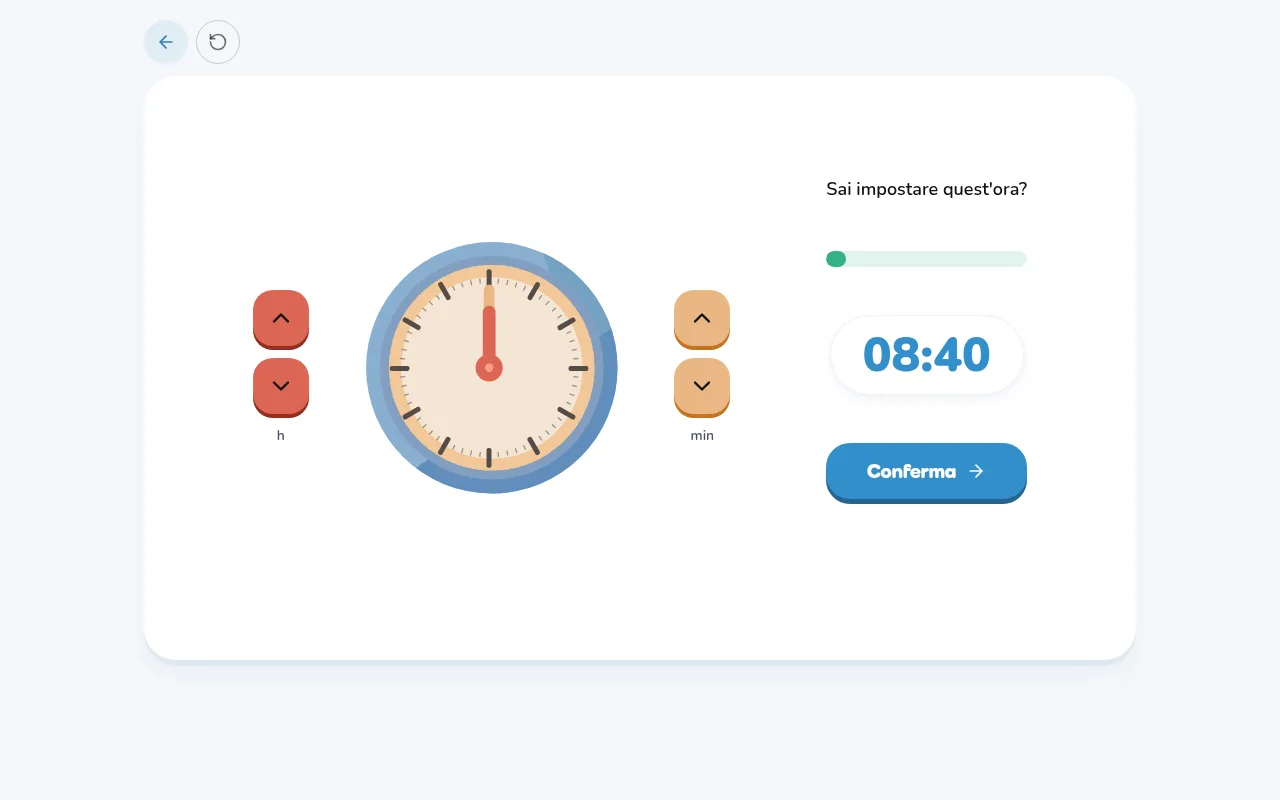
L'app mostra in alto un'ora obiettivo in cifre e il tuo bambino imposta l'orologio da solo: trascinando le lancette direttamente sul quadrante oppure con i pulsanti a freccia per ore e minuti. Dopo «Conferma» arriva subito il riscontro, in caso di errore, lancette fantasma tratteggiate scivolano visibilmente nella posizione giusta, così il bambino vive la correzione. Un round ha 10 compiti, la barra mostra i progressi.
Gioco 3: Trova l'orologio giusto
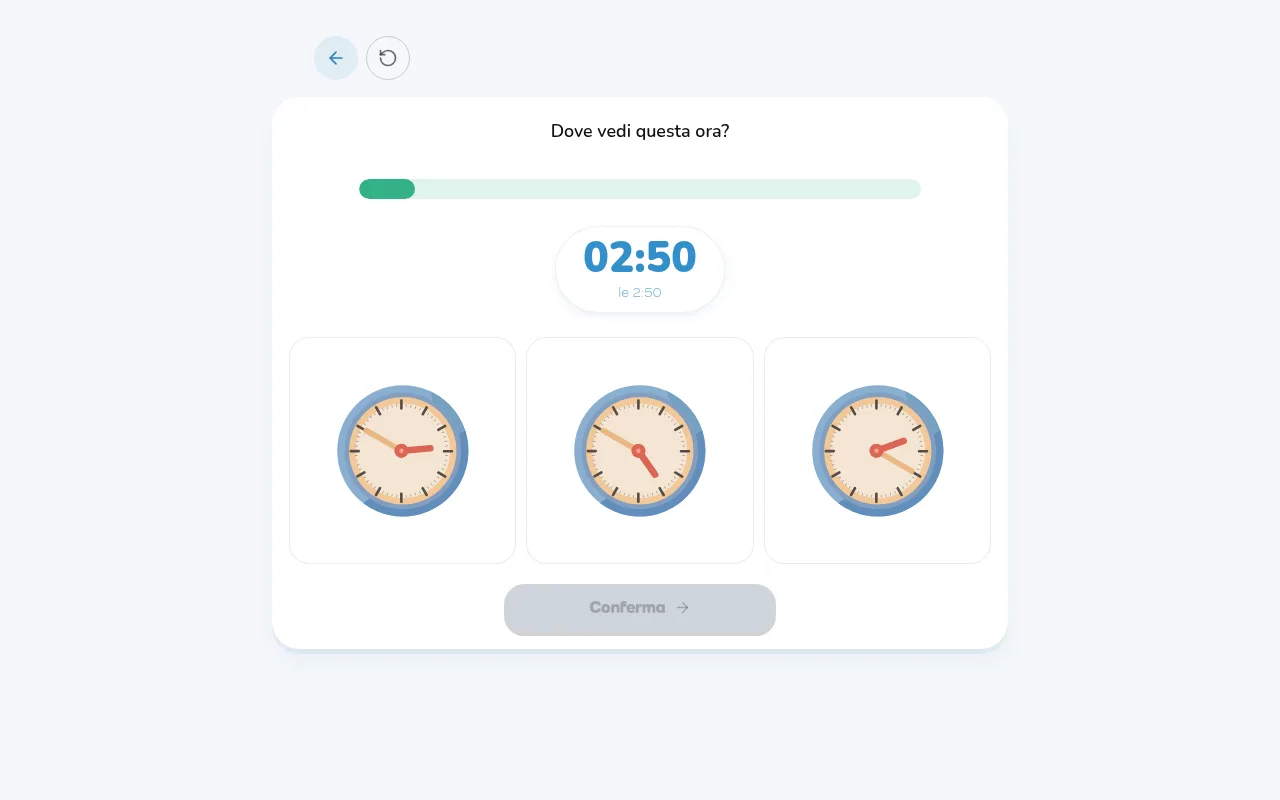
L'ora cercata è mostrata in grande, in digitale e a parole. Sotto attendono tre orologi, solo uno corrisponde. Il bambino tocca la sua scelta e conferma. Ideale per iniziare, perché riconoscere è più facile che impostare da soli. In caso di errore, un gentile «Guarda ancora bene!» lo incoraggia.
Gioco 4: Leggere l'ora
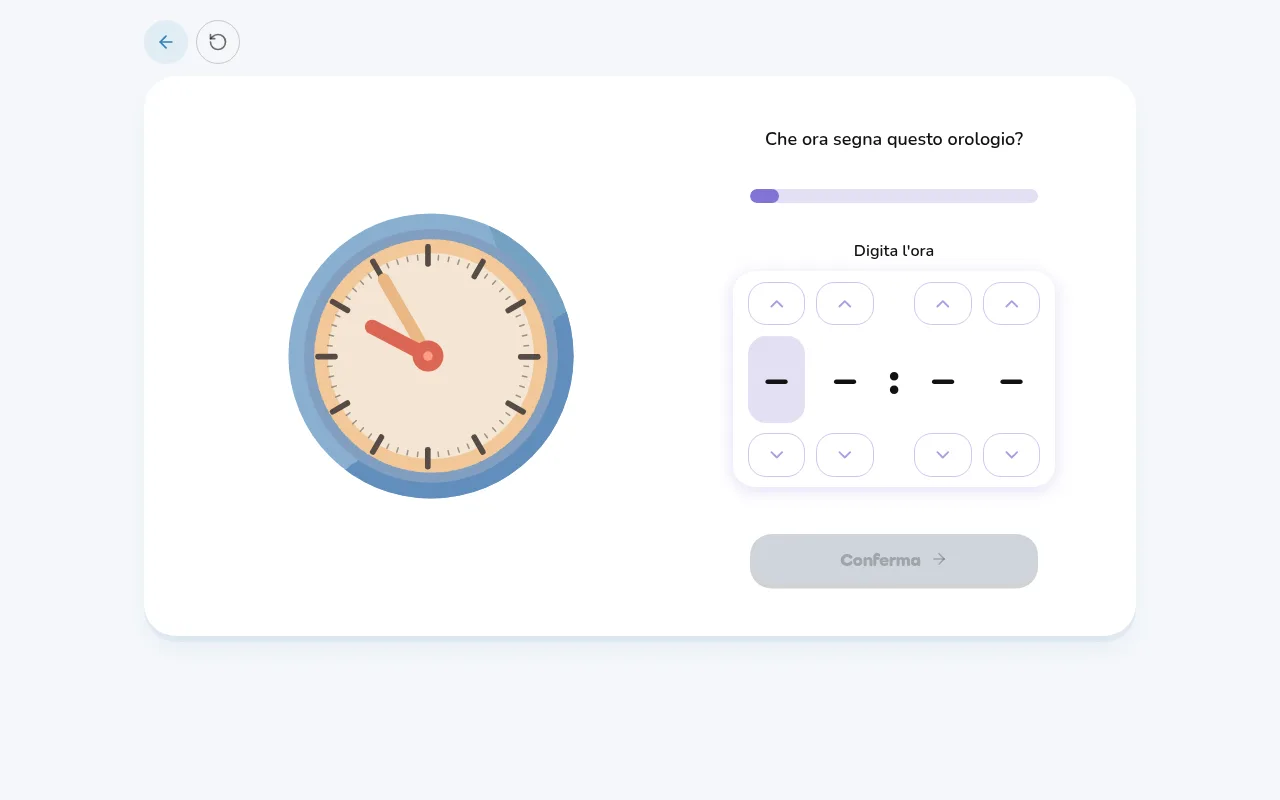
La disciplina regina: il bambino vede solo l'orologio analogico e digita l'ora cifra per cifra. Al livello «Difficile» un badge «mattina» o «pomeriggio» aiuta a distinguere le metà della giornata (per es. le 3 vs le 15). In caso di errore l'app mostra la soluzione corretta, così ogni tentativo resta un passo di apprendimento.
Livelli di difficoltà
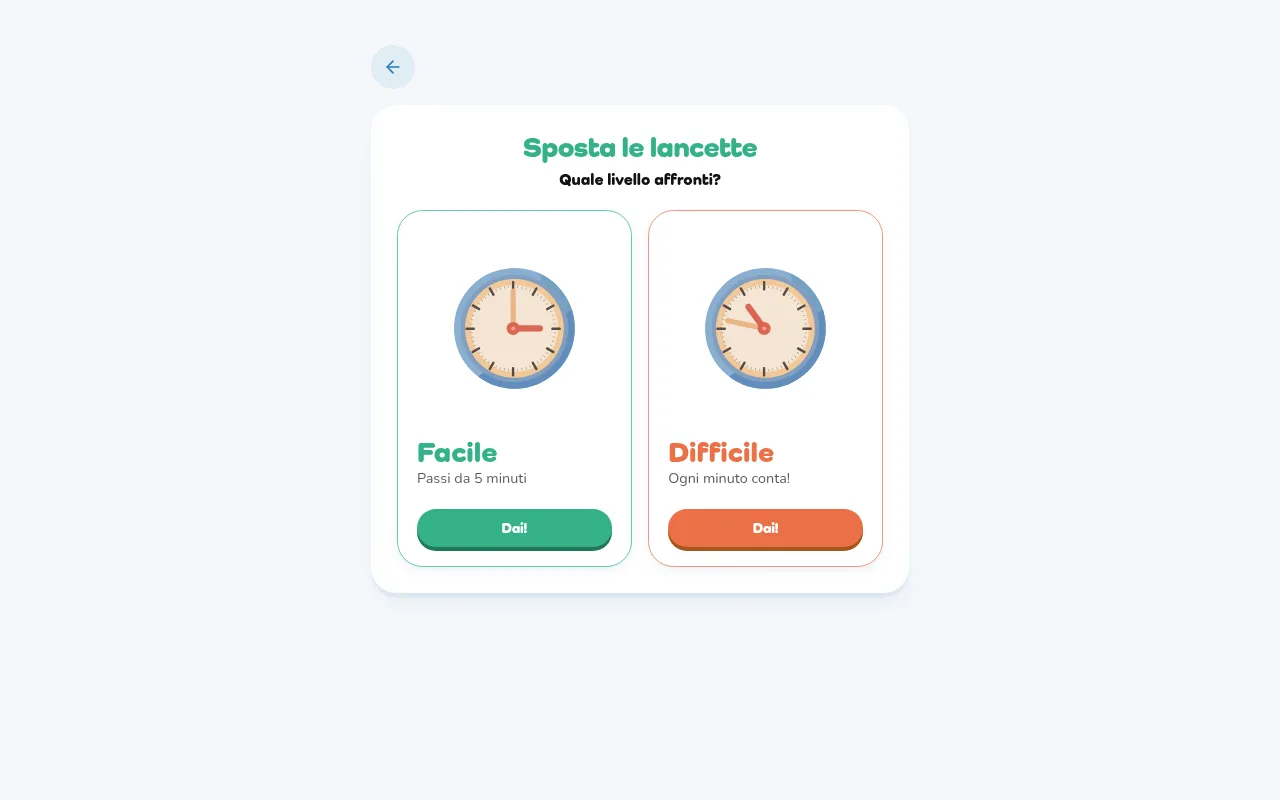
Ogni gioco inizia con la scelta del livello: «Facile» lavora a passi di 5 minuti, il livello d'ingresso ideale. «Difficile» conta al minuto esatto (ogni minuto conta!). Dopo un round riuscito, il pulsante «Più difficile» nel risultato propone di salire di livello, così la sfida cresce con le capacità.
Consigli per iniziare
Iniziate con i capitoli di «Capire l'orologio» e il gioco «Trova l'orologio giusto» al livello «Facile». Esercitatevi regolarmente con brevi unità di 5–10 minuti, è più duraturo di rare sessioni lunghe. Lodate la costanza, non la velocità: chi capisce l'orologio lo tiene per tutta la vita.
Bonus: carte del sapere
Su «Il mio spazio» compaiono di continuo piccole carte del sapere: come misura il tempo una clessidra? Perché un orologio gira «in senso orario»? Dove si trova il Big Ben? Queste brevi storie rendono concreto il mondo del tempo e restano spesso in mente più a lungo del semplice esercizio.
Contatti e assistenza
Non hai trovato una risposta qui, qualcosa non funziona o hai un suggerimento? Scrivici, leggiamo ogni messaggio.
Scrivici un'e-mail
Per domande sul tuo account, sull'utilizzo con i tuoi figli, sull'impiego a scuola o sulla protezione dei dati puoi raggiungerci a questo indirizzo:
support@zeitlernen.appFeedback direttamente dall'app
Se hai effettuato l'accesso, il modulo di feedback è più rapido: lo trovi nel menu dell'avatar alla voce «Feedback» e, nell'app, nella sezione «Genitori». Ci comunica automaticamente su quale pagina ti trovavi, così è più facile riprodurre un problema.
Tempi di risposta
Siamo un piccolo team in Svizzera e di norma rispondiamo entro due giorni lavorativi. Se descrivi che cosa hai fatto e che cosa ti aspettavi, ci risparmi una domanda di chiarimento.
Fornitore e note legali
Zeitlernen è un servizio di blackpine GmbH, Bahnhofstrasse 2, 6210 Sursee, Svizzera. I dati completi sono riportati nelle note legali, insieme all'informativa sulla privacy e ai termini di servizio: